# 3 からの続きです.
Basic Setup を使って手軽に Web サーバー用の Virtual Service を設定してみます.
Service Engine 用 Network 設定
Virtual Service の Basic Setup 後に Service Engine が自動的に Deploy されるのですが,Service Engine が Load Balance 対象のサーバーと通信するための Network が必要なので,先に用意しておきます.
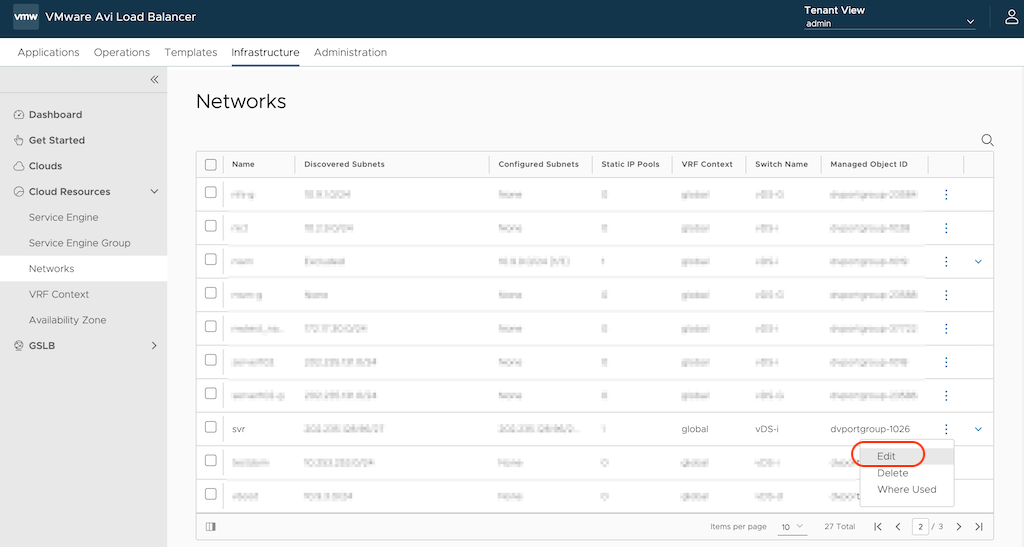
Infrastructure -> Cloud Resources 配下の Networks から Load Balance 対象サーバーと同じ Subnet の Port Group を選択して "EDIT" をクリックします.
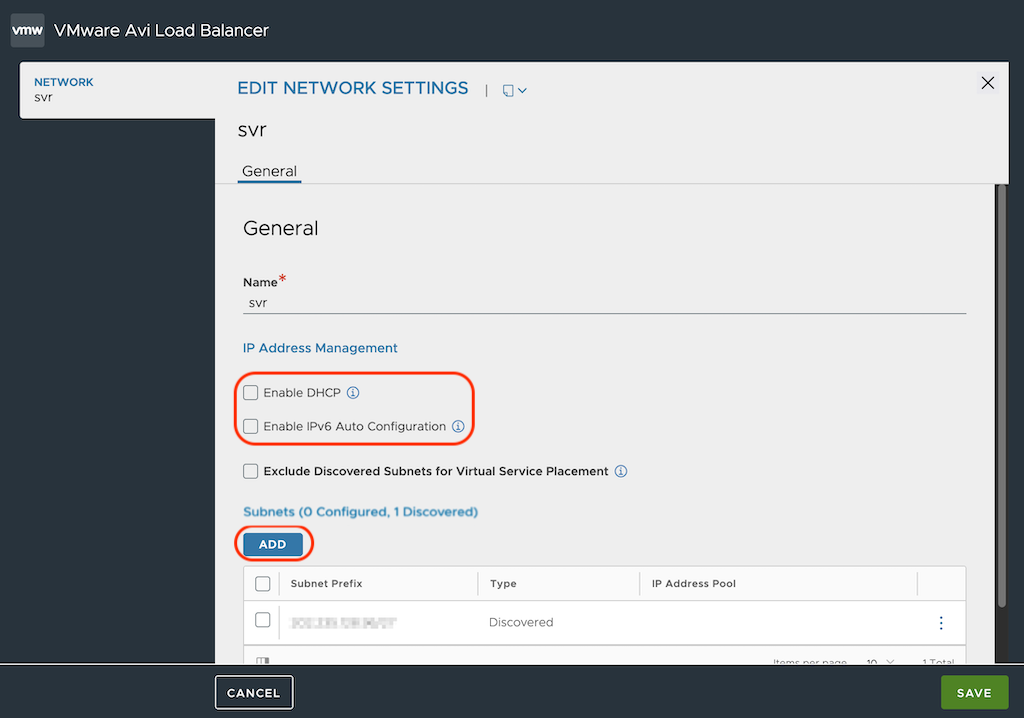
今回,DHCP も IPv6 も使わないので,IP Address Management の DHCP と IPv6 のチェックボックスをオフにして,Subnets 欄の "ADD" をクリックします.
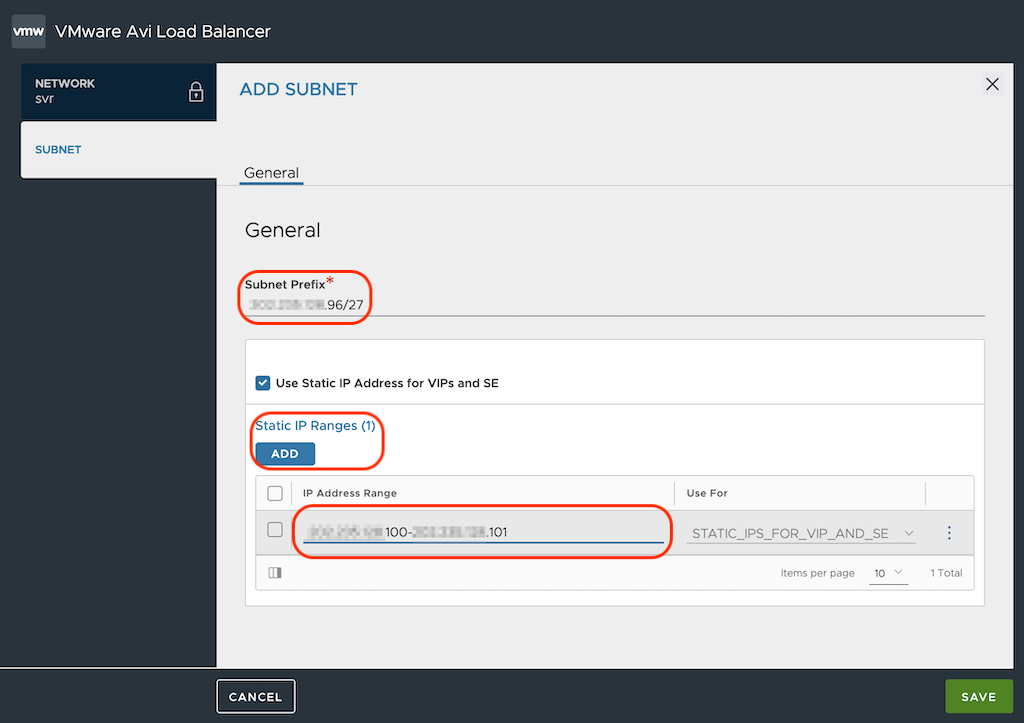
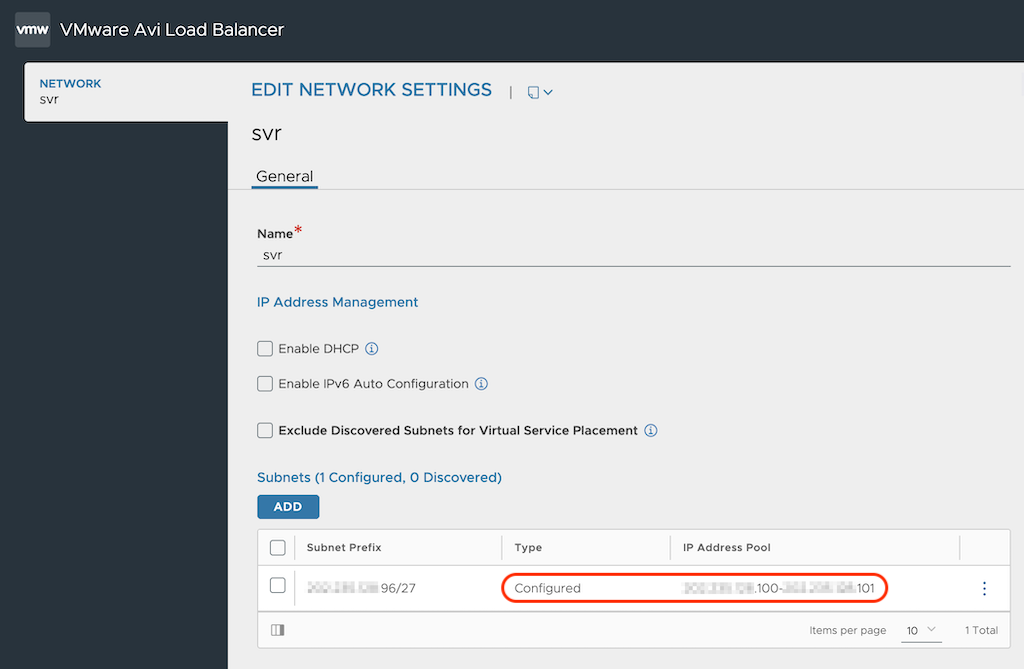
Load Balance 対象サーバーの Subnet Prefix を入力して,Static IP Ranges 欄の "ADD" をクリックし,IP Address Range の値を入力して "SAVE" します.
これで事前準備は完了です.
Virtual Services - Basic Setup
それでは最後に Basic Setup を使って Virtual Services を設定してみます.
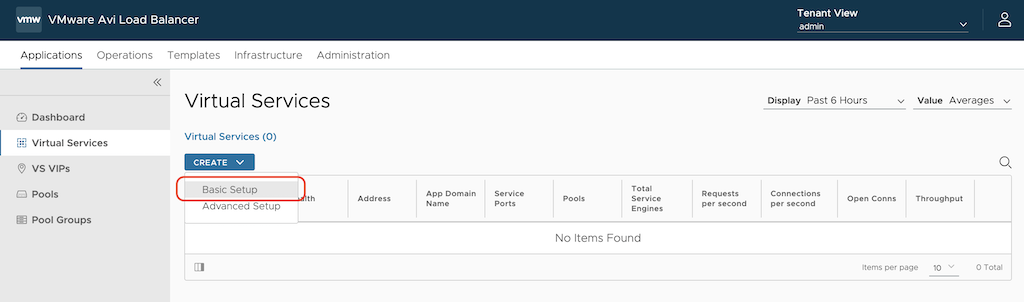
Application -> Virtual Services の画面で "CREATE" から "Basic Setup" を選択します.
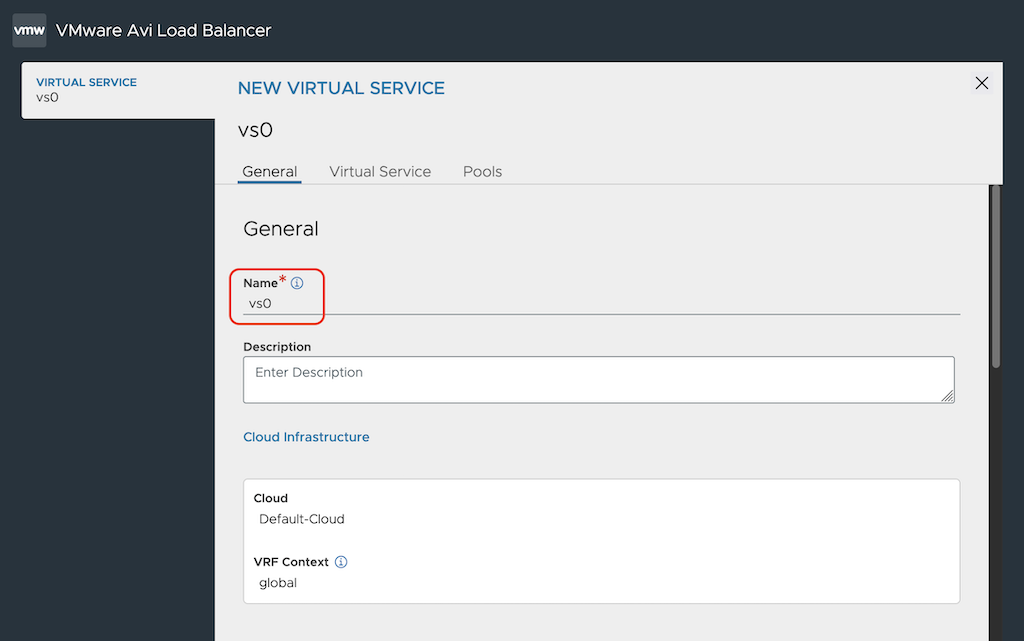
Virtual Service の名前を決めます.ここでは vs0 としています.
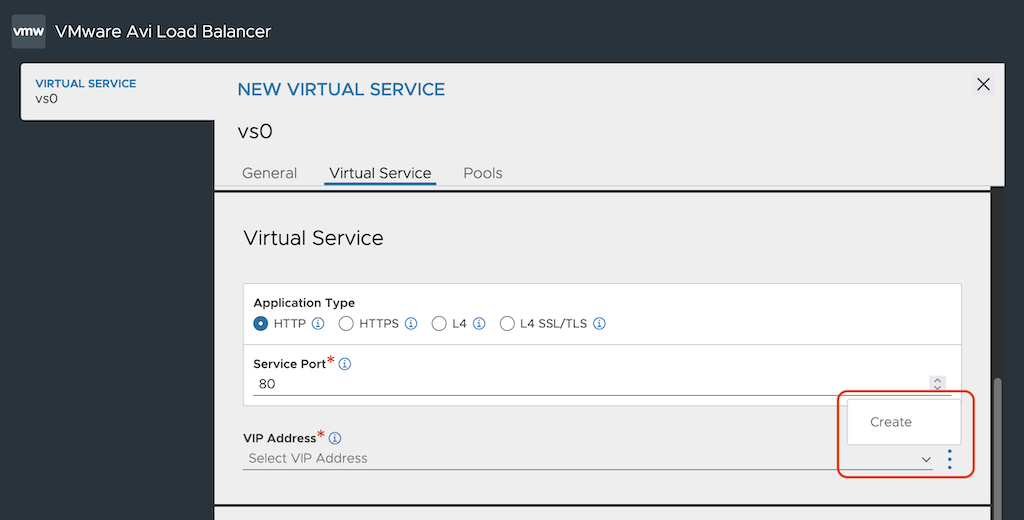
スクロールダウンして Virtual Service の Type を決めます.今回は Application Type を "HTTP" にして進めます.
VIP Address はまだ用意していないので,三点メニューから "Create" を選択します.
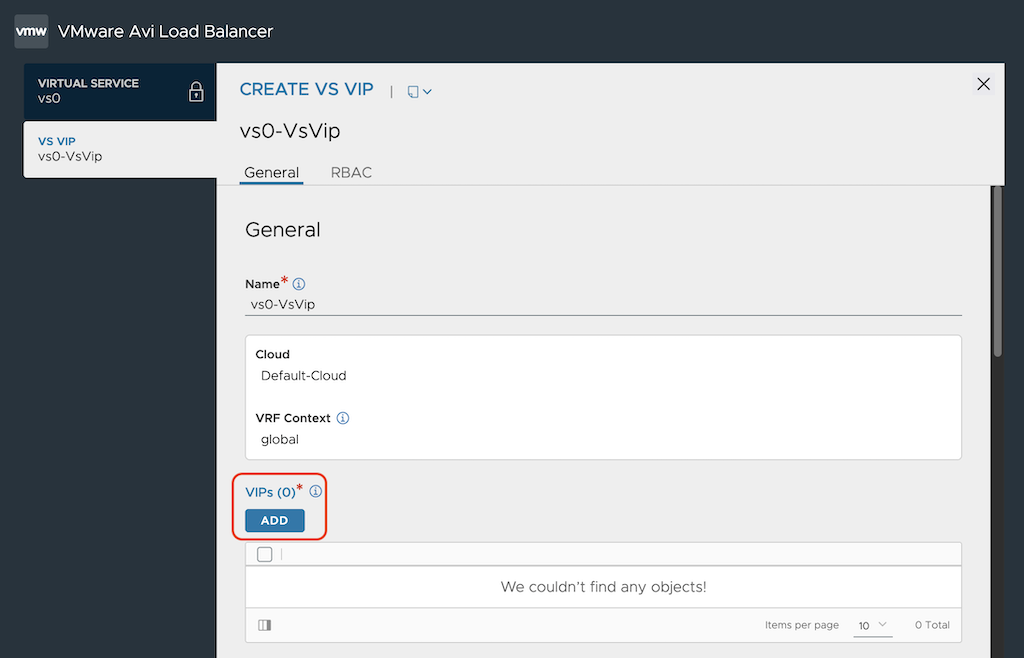
VIPs 欄の "ADD" をクリックしましょう.
IPv4 Address に VIP で使う IP Address を入力したら,"Placement Network" の "ADD" をクリックしましょう.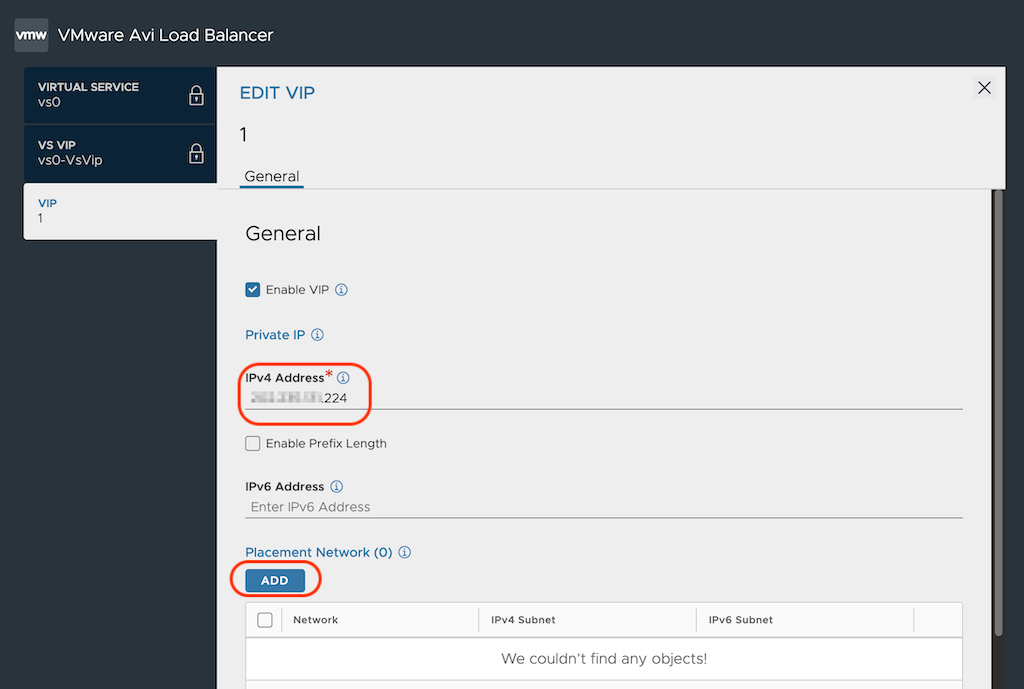
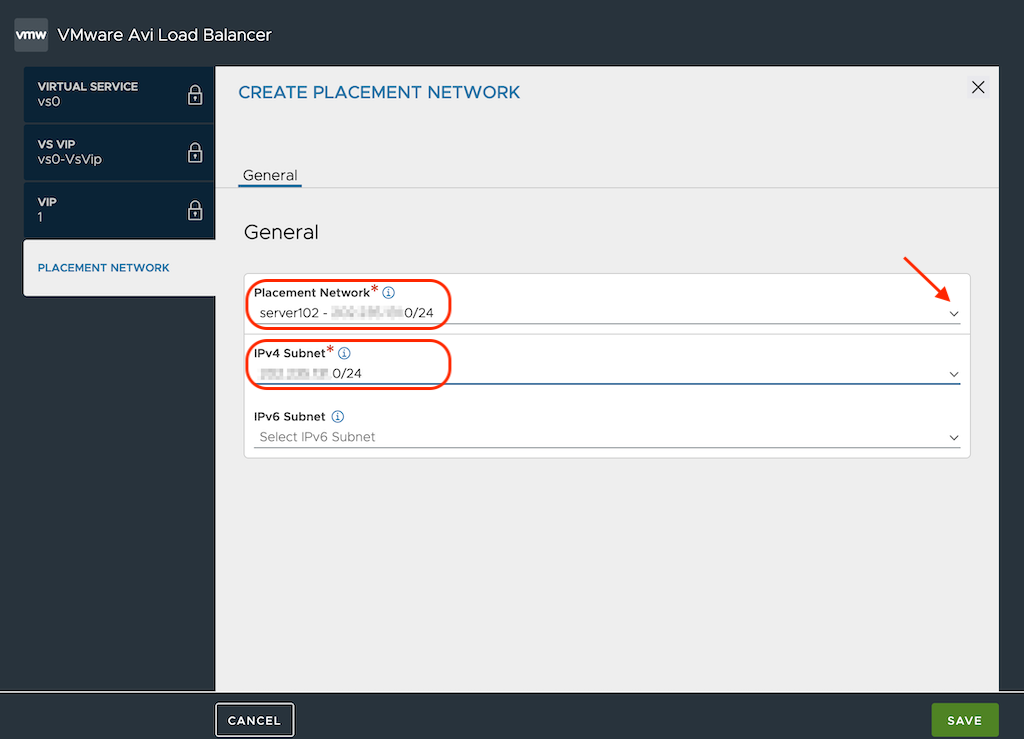
右側の "∨" をクリックすると vSphere の Port Group 一覧が表示されるので,VIP に設定する IP Address が含まれる Subnet の Port Group を選択します."IPv4 Subnet" は Port Group に紐づいた Subnet が自動的に入力されます.問題なければ "SAVE" します.
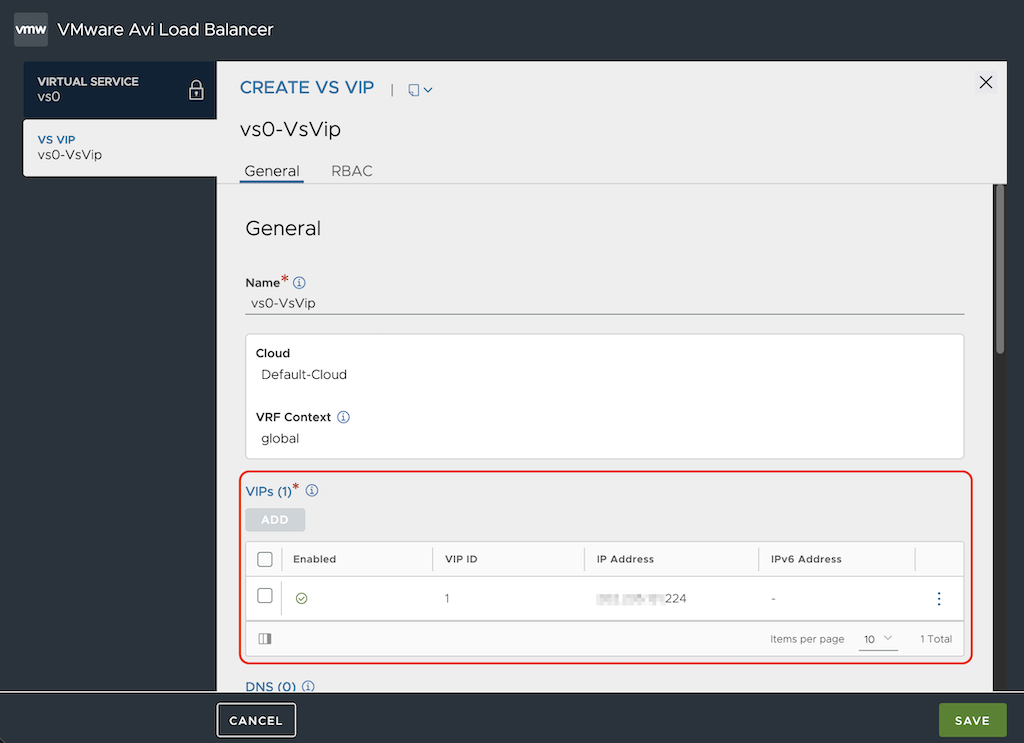
無事に VIP Address が追加できたので "SAVE" します.
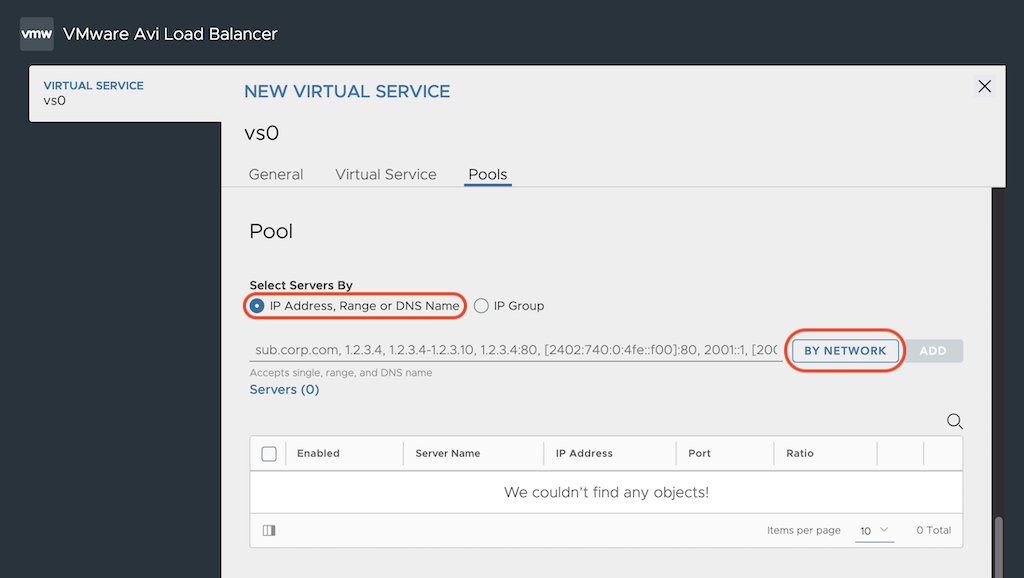
さらに下へスクロールして Pool の画面で Load Balance 対象のサーバーを追加します."Select Servers By" で "IP Address, Range or DNS Name" をチェックしたら "BY NETWORK" をクリックしましょう.
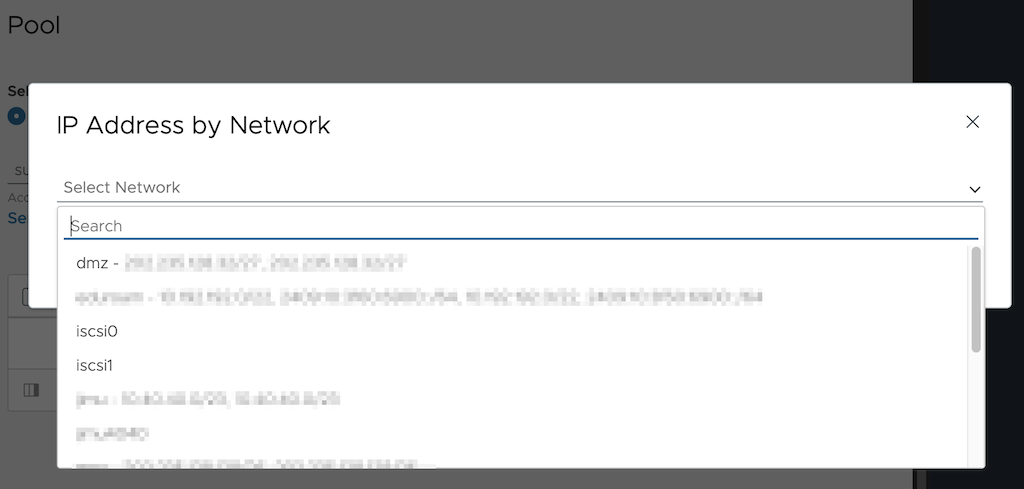
"Select Network" で表示される一覧から対象サーバーが含まれる Port Group を選択します.
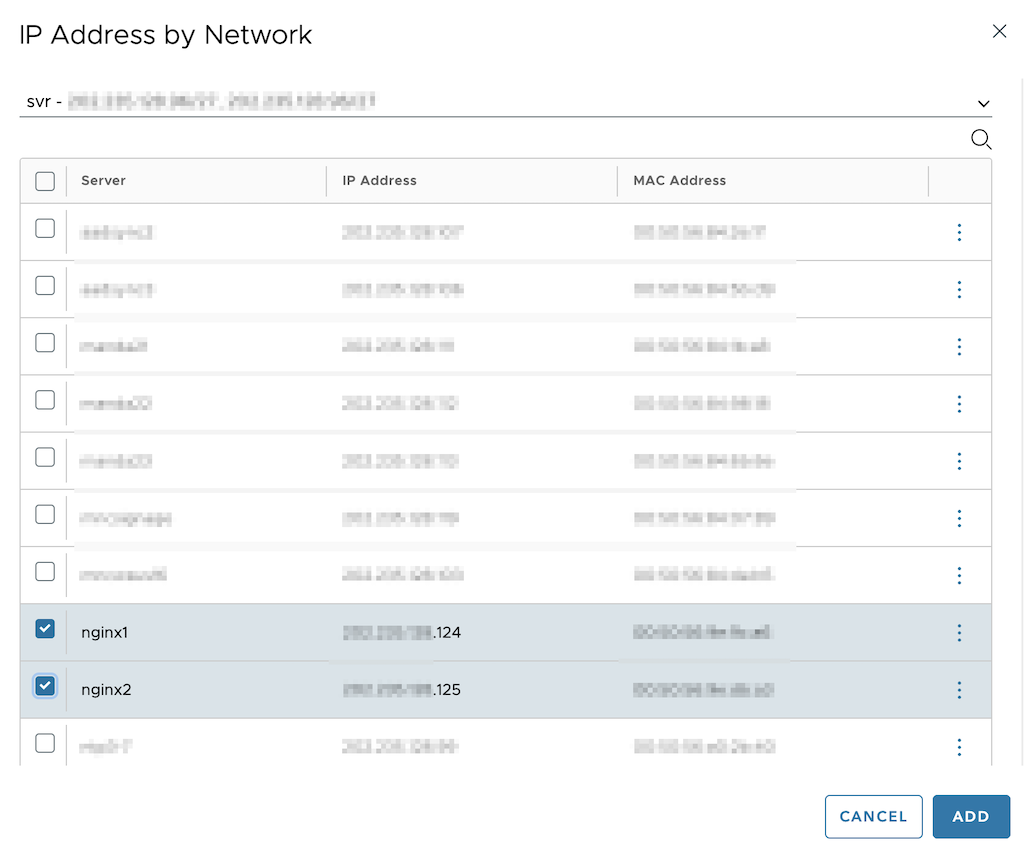
対象のサーバーを見つけたら左のチェックボックスをオンにします.
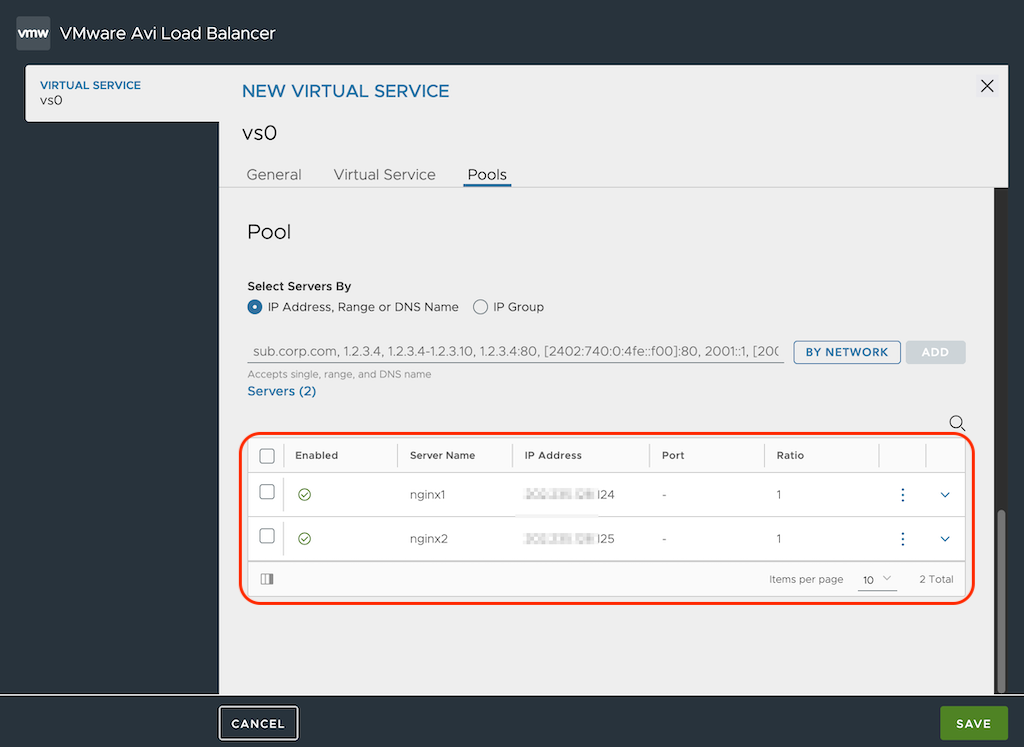
Pool に 2 台の nginx サーバーが追加されたので "SAVE" します.
構築したばかりの環境なので,Virtual Service の設定完了直後に Service Engine の Deploy が始まります.少し待ちましょう.
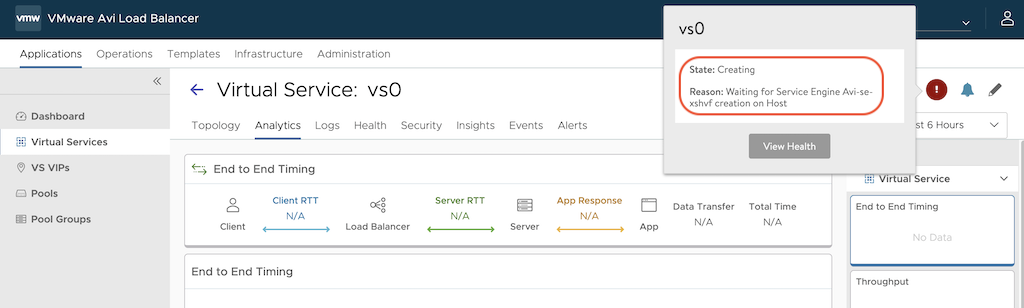
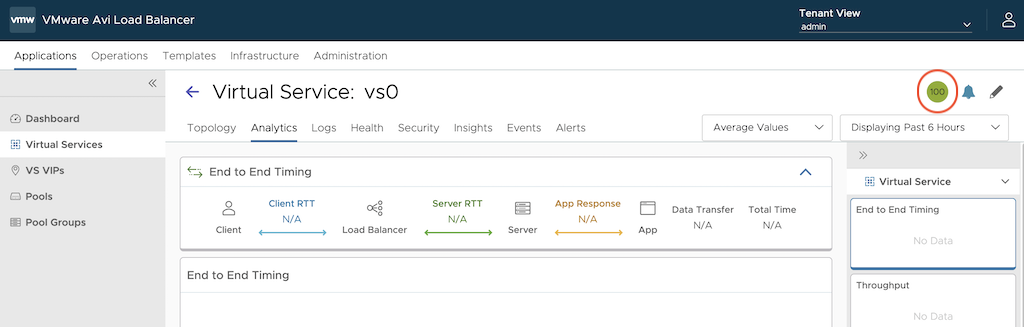
数分後に Status がグリーンに変わりました.Basic Setup ,なんとこれだけで完了です.
動作確認
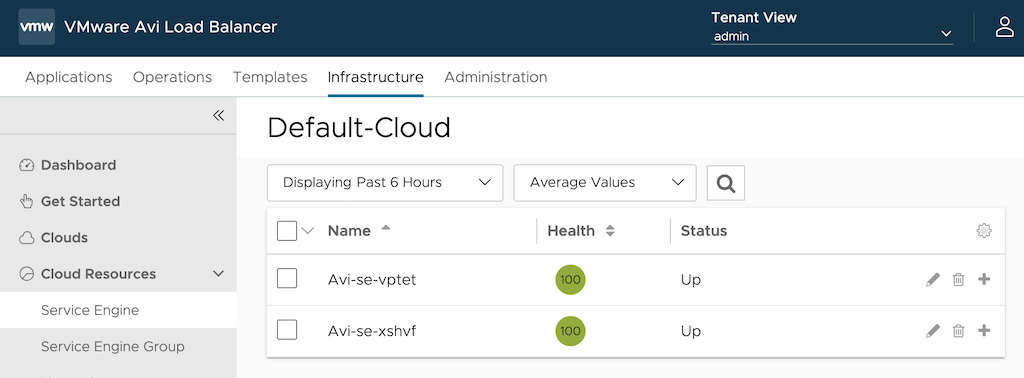
対象サーバーが 2 台しかありませんが,デフォルトだと Service Engine の Deploy 数も 2 台です.
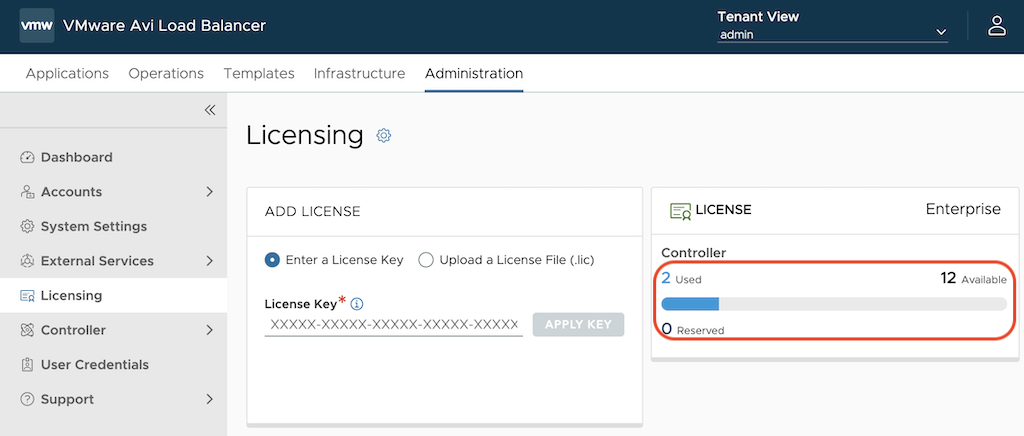
Service Engine のリソースはデフォルトで 1 vCPU, Memory 2GB, Disk 15GB なので,ライセンスも 2 Service Core 分消費されています.
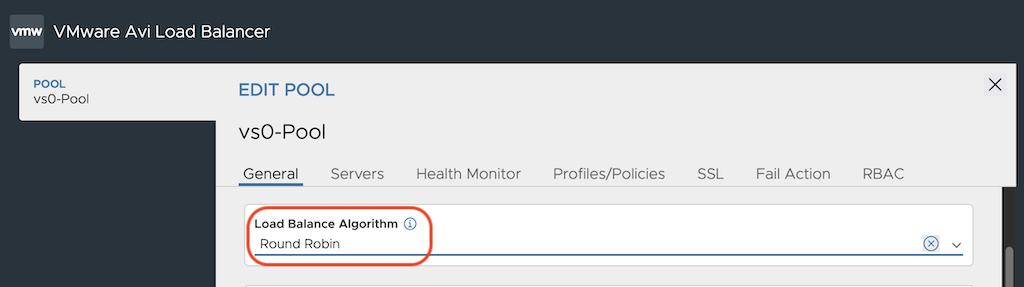
では,Load Balance されるか VIP に接続してみましょう.Load Balance Algorithm はデフォルトが "Lease Connections" となっていて確認しずらいので "Round Robin" に変更して試してみます.(Basic Setup 時に作成した vs0-Pool で変更します.)
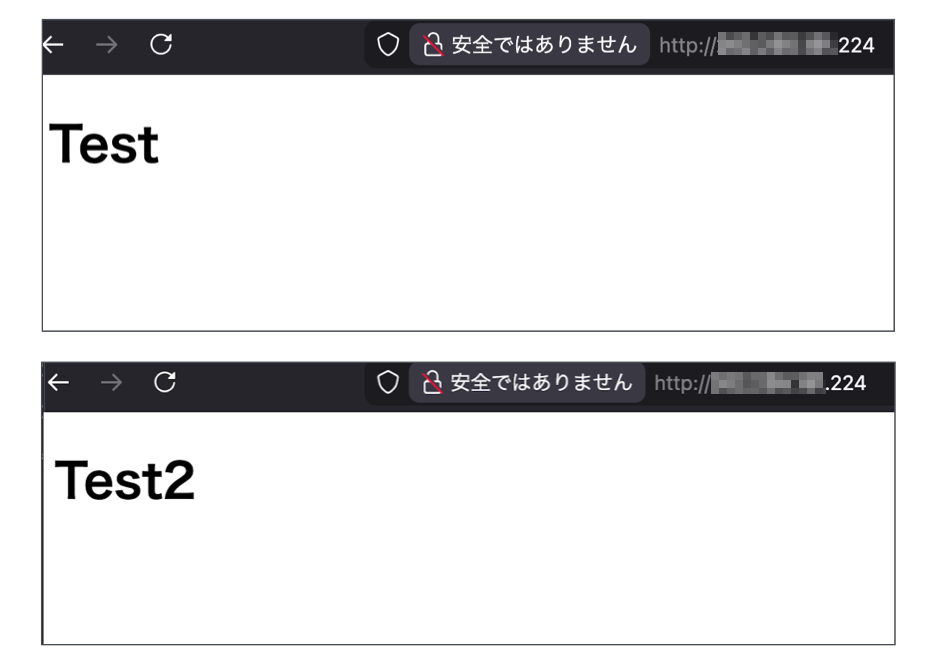
かなりベタですが(苦笑)http://VIP-Address/ に接続すると同じ IP Address でそれぞれ別の nginx のページが交互に表示されます.
以上,4 ポスト分になりましたが,Avi の Deploy から Virtual Service を動かすまでの纏めでした.
明日 12 月 7 日の担当は @HtYz1380 さんです.お楽しみに!
