前回
からの続きです.それでは,VCF Installer の Deployment Wizard を使って VCF を Deploy します.
- Wizard の起動
- Existing Components
- General Information
- VCF Operations
- VCF Automation
- vCenter
- NSX Manager
- Storage
- Hosts
- Networks
- Distributed Switch
- SDDC Manager
- Review, Validate & Deploy
Wizard の起動
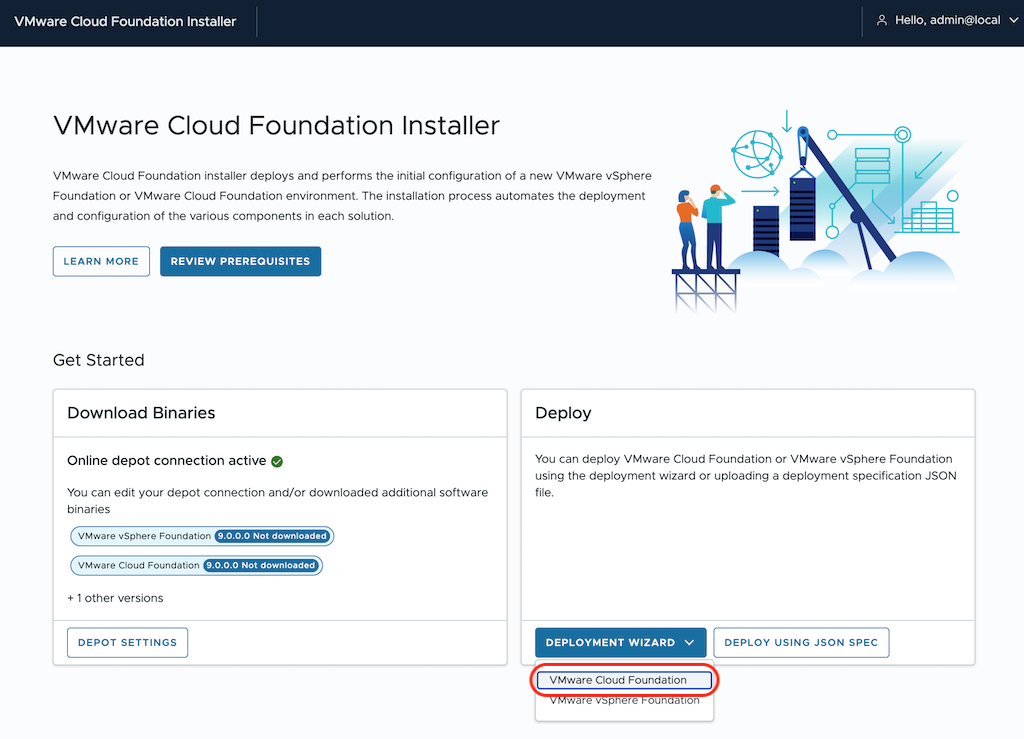
"DEPLOYMENT WIZARD" で "VMware Cloud Foundation" を選択します.
新しい VCF fleet を Deploy するか,既存の VCF fleet に VCF インスタンスを Deploy するか選択できます.今回は新規なので "Deploy a new VCF fleet" にチェックを入れて "CONTINUE" します.
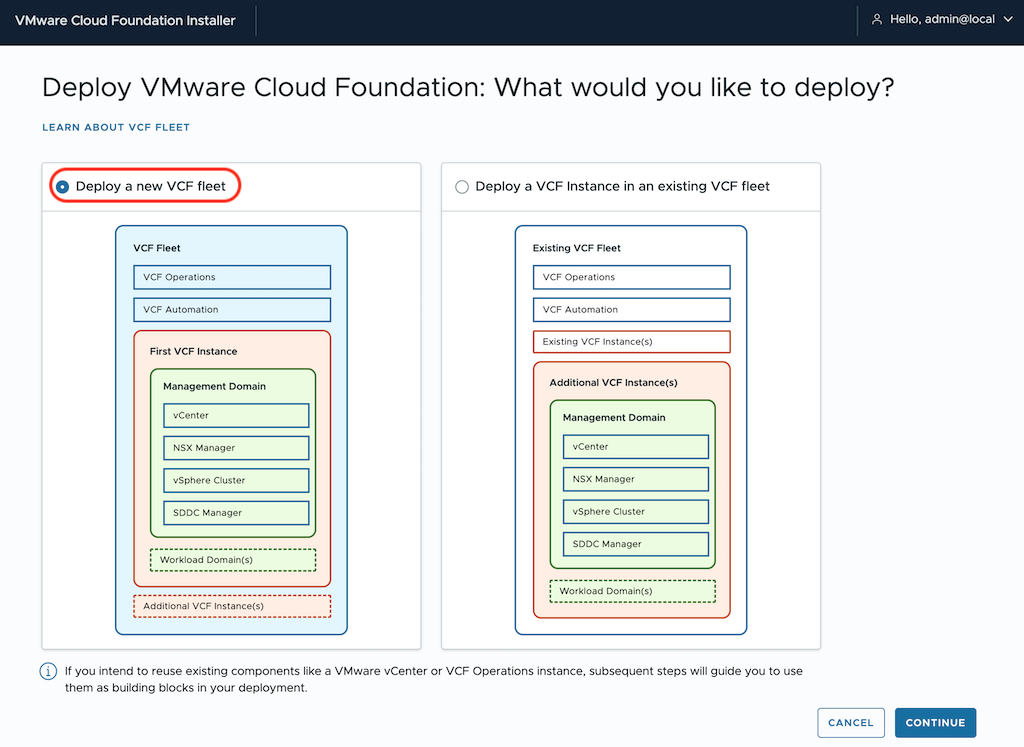
この後は環境によって選択するオプションが変わってくるのでそれぞれ確認しながら進めて行きます.
Existing Components
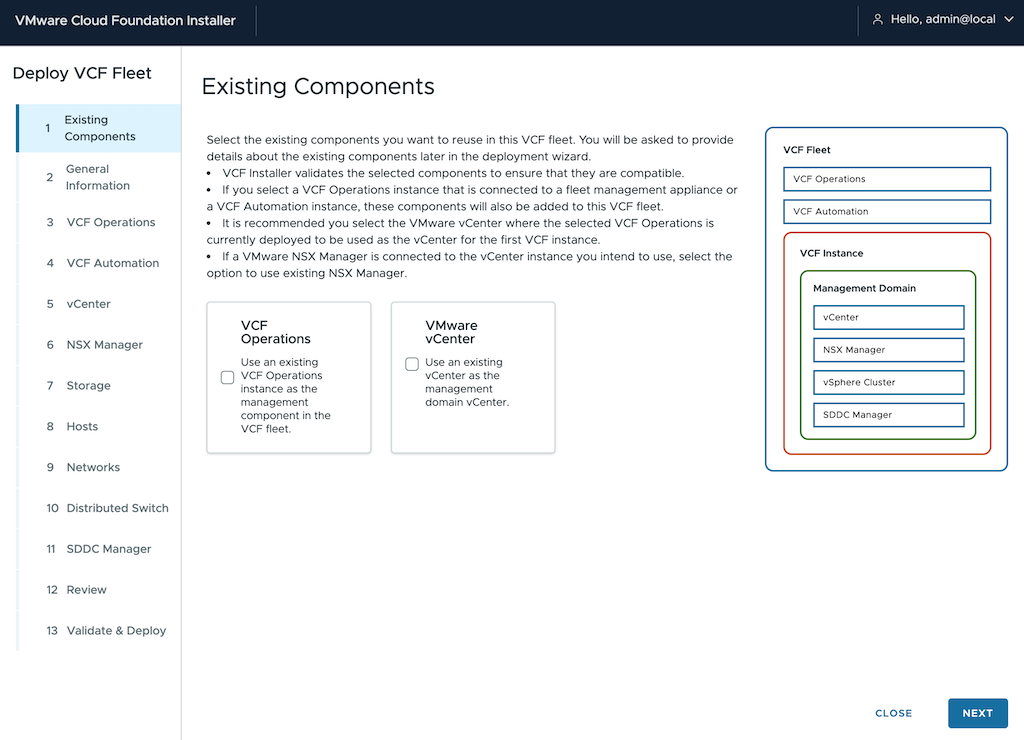
Deploy する VCF fleet で再利用したいコンポーネントを選択できます.今回は新規なので何もチェックせずに "NEXT" で進みます.
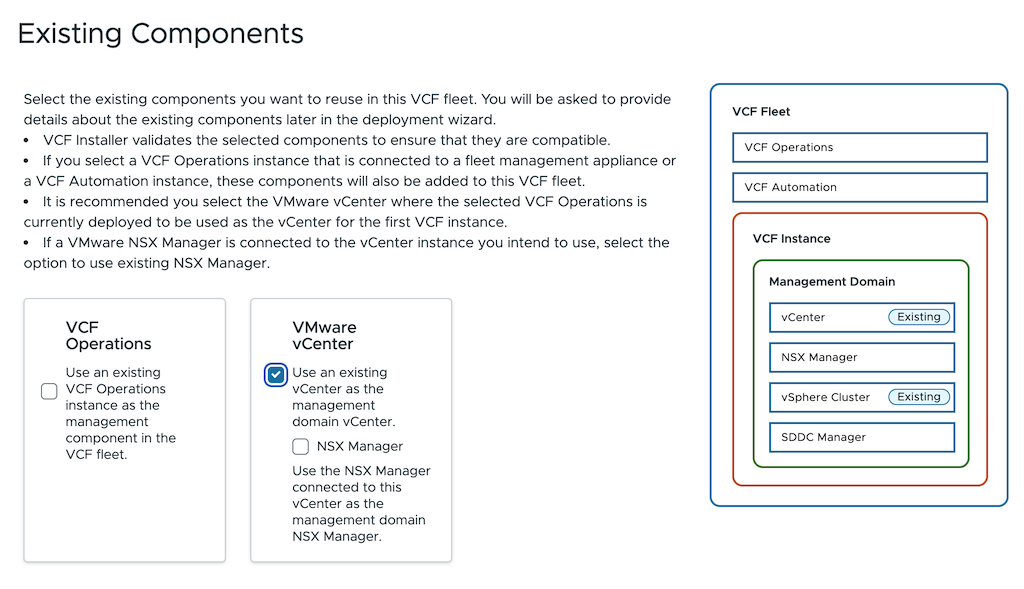
ちなみに,再利用したいコンポーネントをチェックしてみると,画面右の対象コンポーネントに "Existing" と表示されるのでイメージしやすいです.既存 vCenter 再利用にチェックすると vCenter と vSphere Cluster が対象となります.
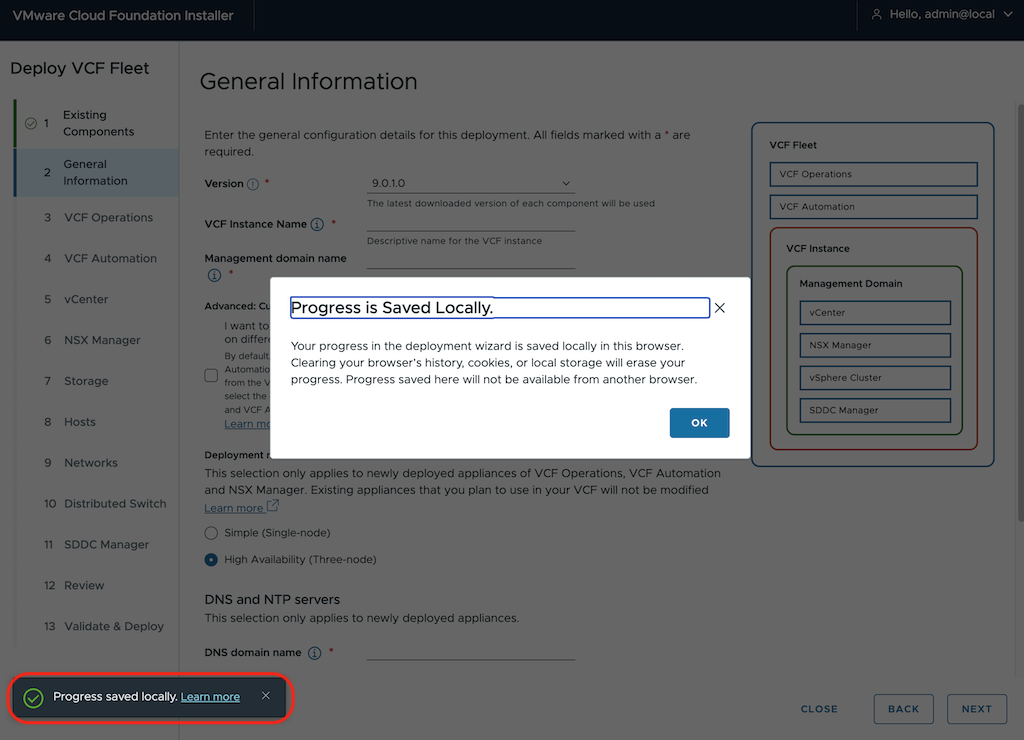
"NEXT" で進むと画面左下に "Progress saved locally." のメッセージが表示されます.利用中のブラウザのキャッシュをクリアしない限り,Wizard 中の入力情報が保持されるようです.
General Information
まずは "General Information" の設定です.パラメータが結構あるのでそれぞれ見て行きます.
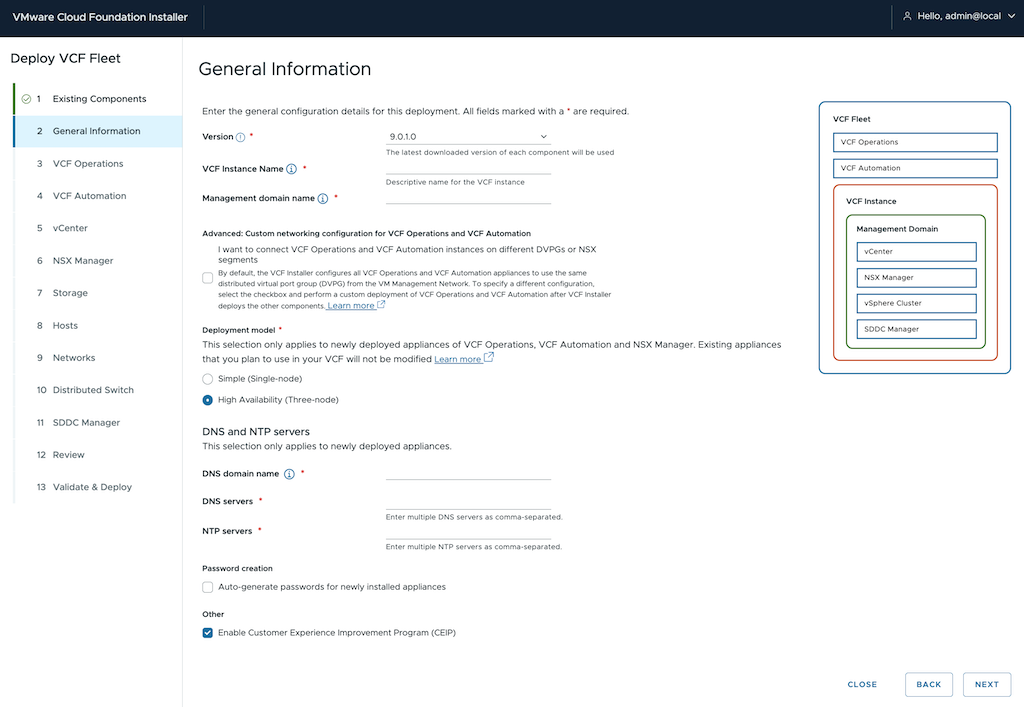
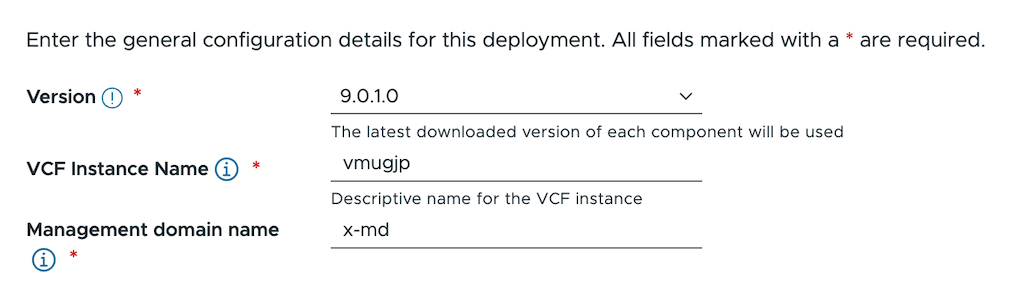
"Version" は "9.0.1.0" を選択し,"VCF Instance Name" と "Management domain name" を入力します."VCF Instance Name" は VCF Operations の VCF Adapter を作成する際に一意となる名称です."Management domain name" は VCF Installer が作成する各種オブジェクト名のプレフィックスとして利用されます.
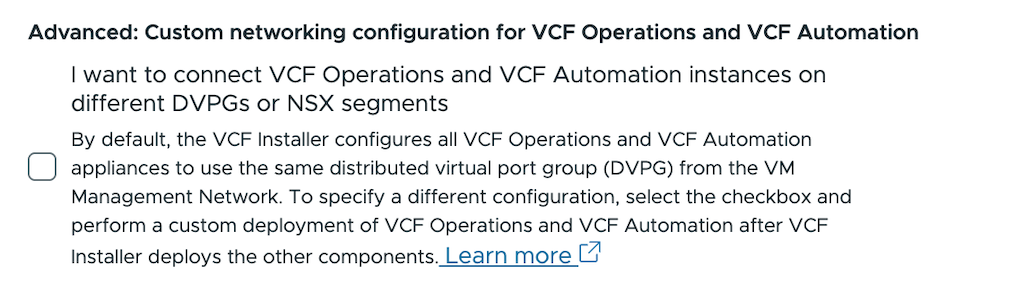
"Advanced: Custom networking configuration for VCF Operations and VCF Automation" で VCF Operations と VCF Automation の Port Group を変更することが出来ます.Default は vCenter と同一の Port Group で Deploy されます.今回は Default のまま進めるのでチェックボックスはオフのままです.
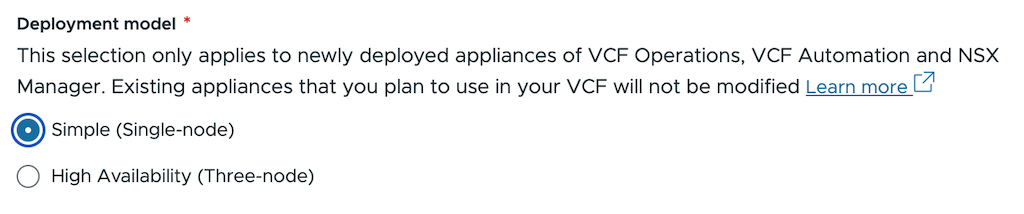
"Deployment model" で 新規に Deploy するアプライアンスをシングルノードにするか 3 ノードにするか選択出来ます.今回はリソース節約したいので "Simple" を選択して進めます.
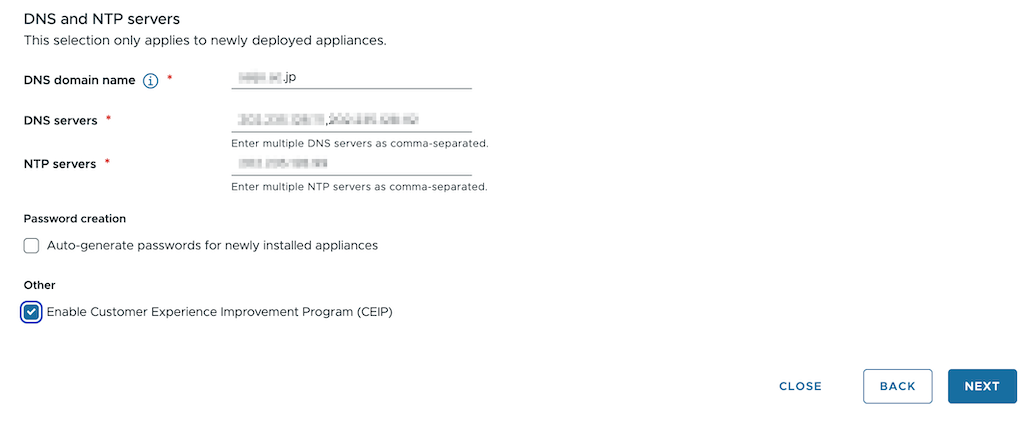
"DNS and NTP servers" でドメイン名と DNS サーバー,NTP サーバーの情報を入力します.
"Password creation" のチェックをオンにすると新規に Deploy されるアプライアンスのパスワードが自動生成されますが,一旦オフにしたまま進めます."CEIP" はお好みでw.入力が終わったら "NEXT" をクリックします.
VCF Operations
続いて "VCF Operations" の設定です.
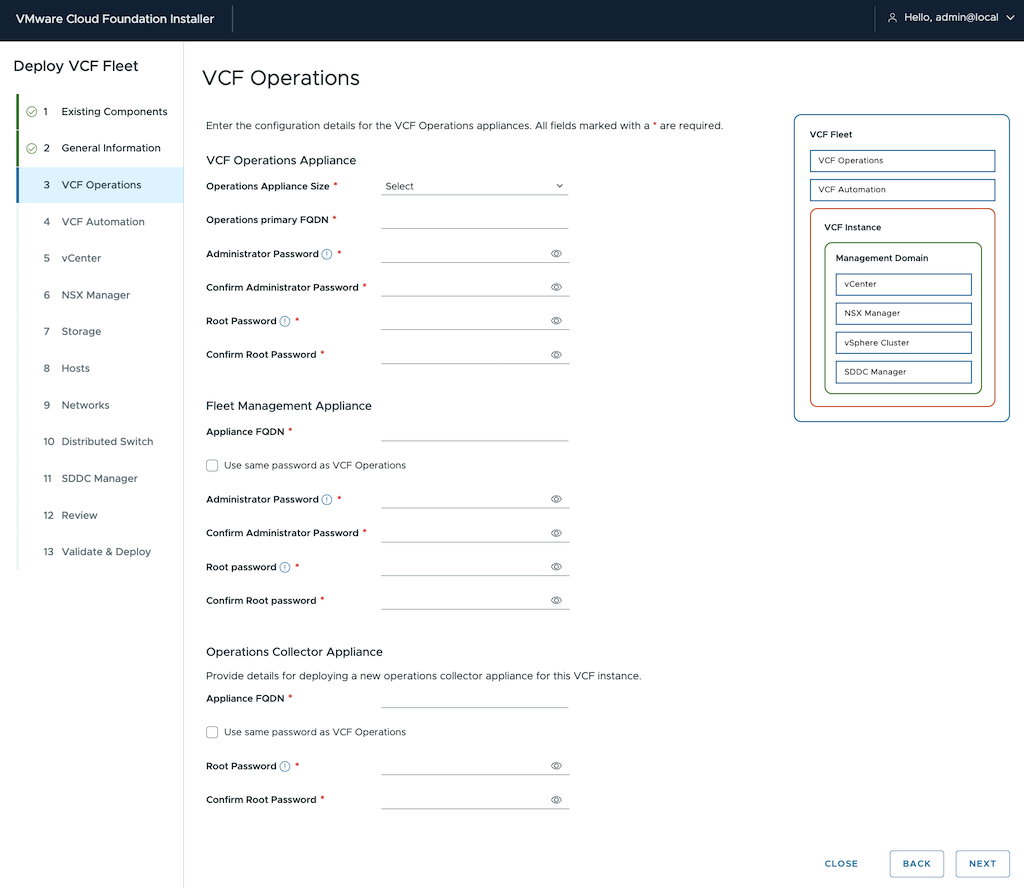
VCF Operations Appliance のサイズを選択します."Operations primary FQDN" を入力し,"Administrator Password" (8 文字以上) と "Root Password" (こちらは 15 文字以上) を決めて入力します.Fleet Management Appliance と Operations Collector Appliance の FQDN をそれぞれ入力し,VCF Operations Appliance と同じクレデンシャルで良ければ "
Use same password as VCF Operations" にチェックを入れてそれぞれのパスワード設定を省略することが出来ます."NEXT" で進みましょう.
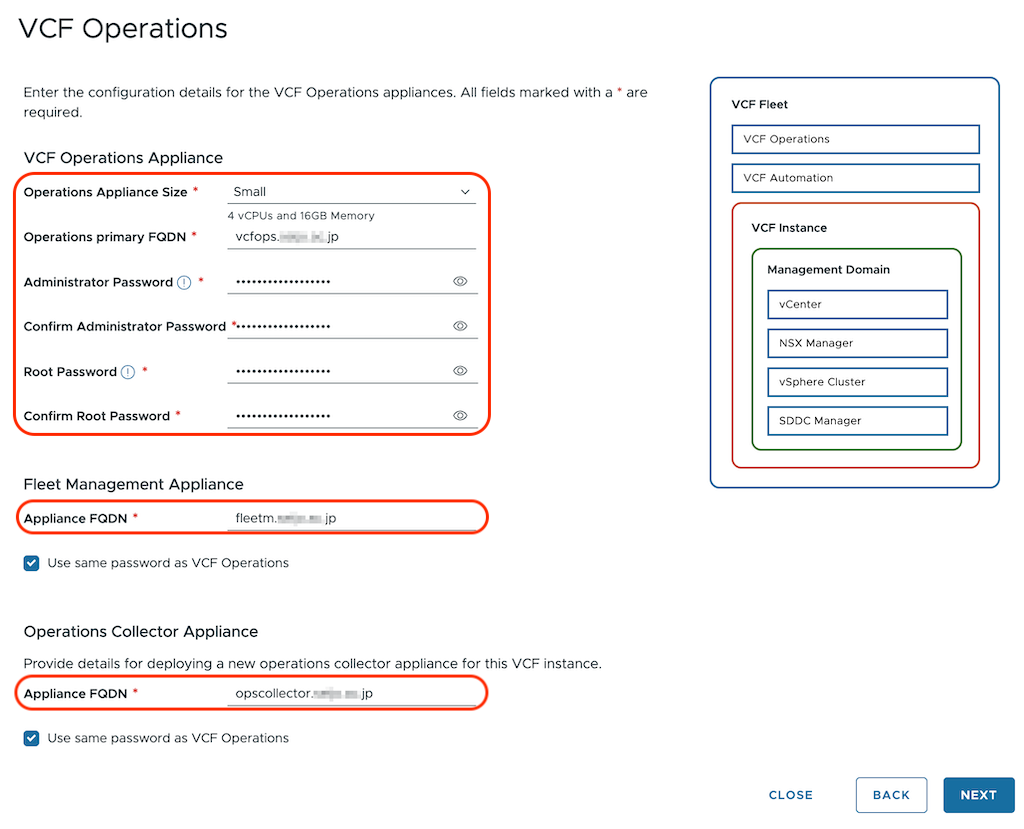
Wizard 中で FQDN を指定するアプライアンスの IP アドレスは DNS から取得して設定されるので,正引き・逆引きともに事前に登録しておくことを忘れないように気をつけましょう.
VCF Automation
リソースが心配ですが,"VCF Automation" も Deploy してみます.
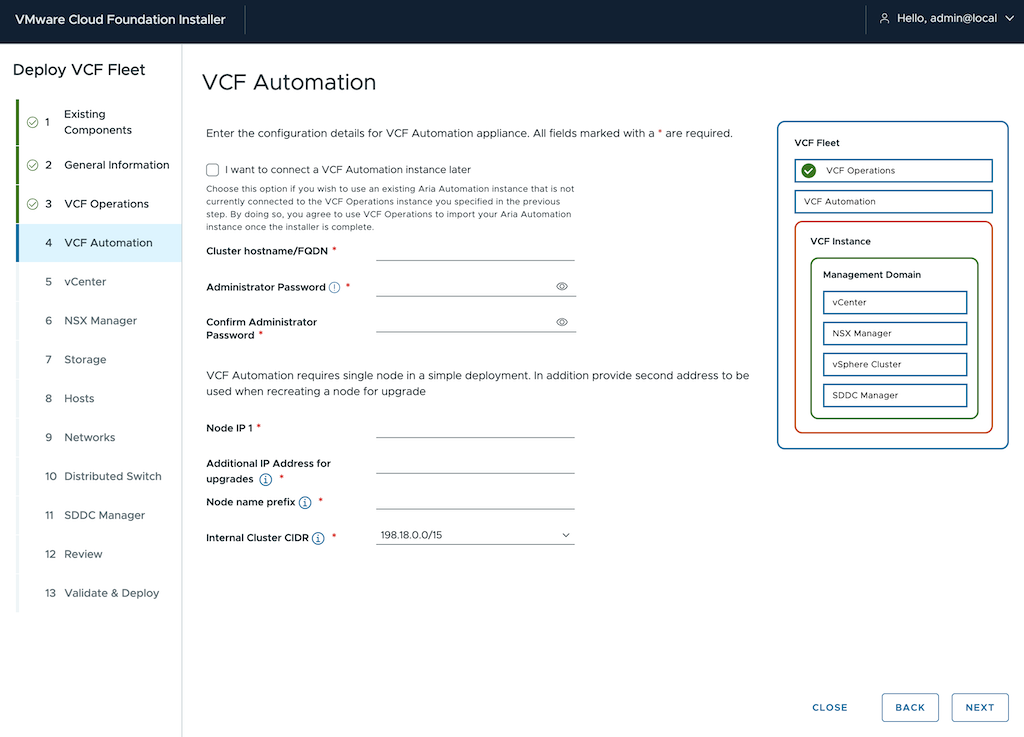
"Cluster hostname/FQDN" に VCF Automation Appliance の FQDN を入力し,Administrator のパスワード (8 文字以上) を設定します.
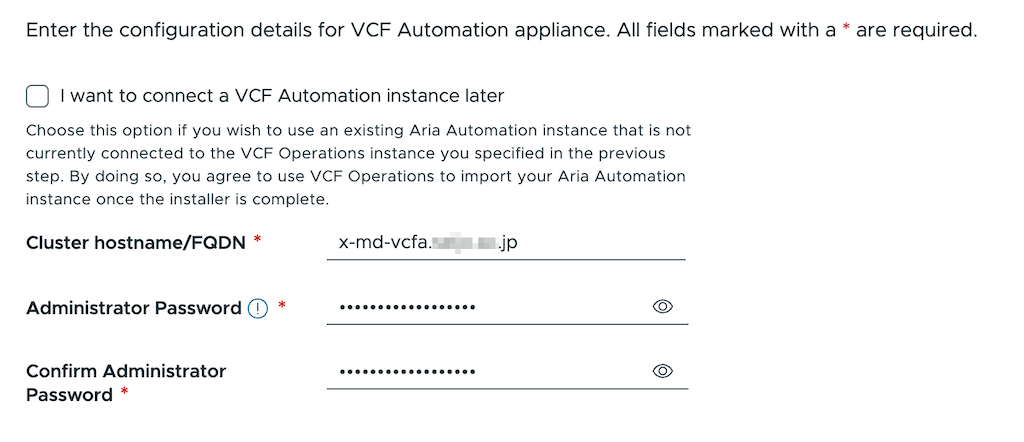
"Node IP 1" に VCF Automation Appliance の IP アドレス,"Additional IP Address for upgrades" にはアップグレード実施時に利用する IP アドレスを入力します."Node name prefix" で入力した文字列は全ての VCF Automation ノード名の先頭に付与されます."Internal Cluster CIDR" は VCF Automation で動いている kubernetes クラスター用なので特に変更せず "NEXT" で進みます.
vCenter
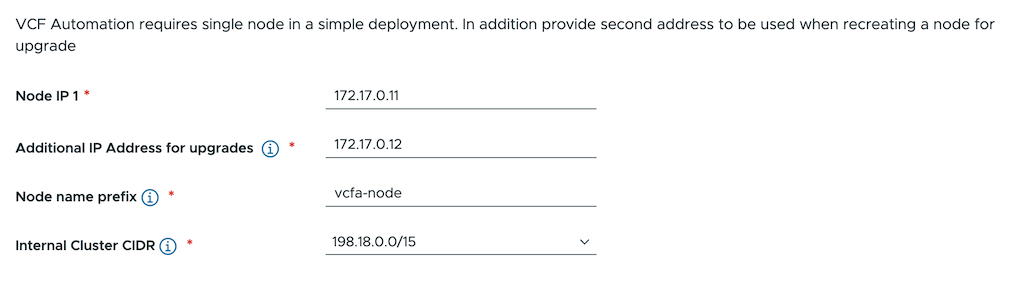
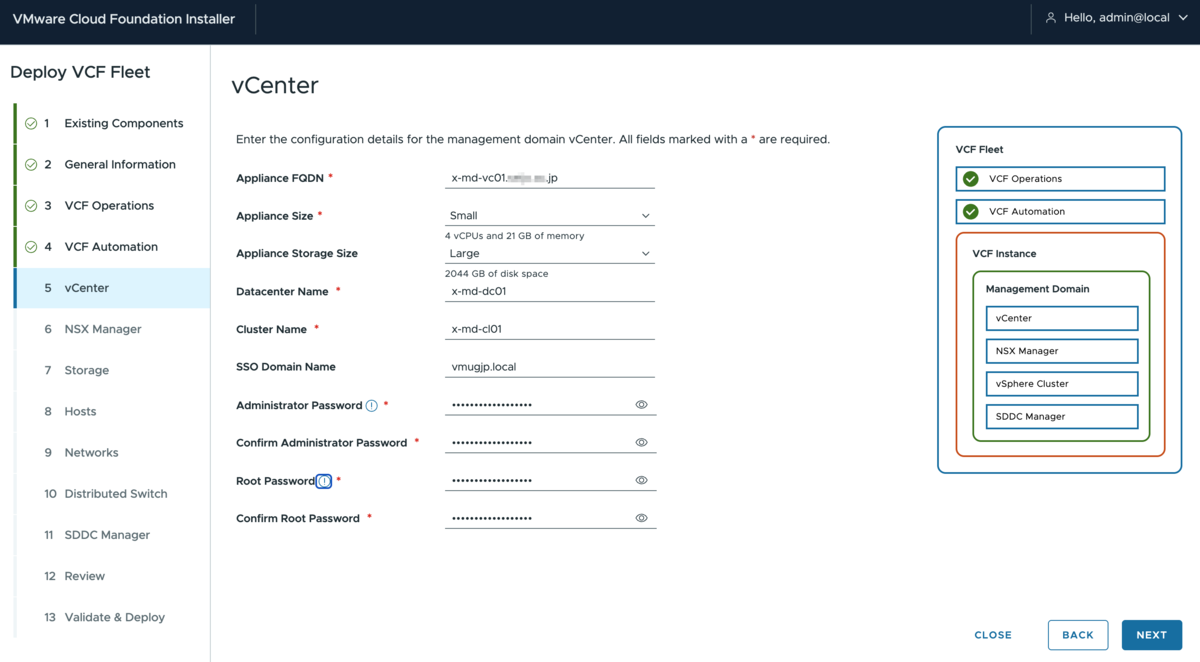
お馴染み vCenter の設定は特筆事項もないので,FQDN, サイズ, Datacenter と Cluster 名を入力し,Administrator と Root のパスワード (両方とも 15 文字以上) を設定して "NEXT" をクリックします.
NSX Manager
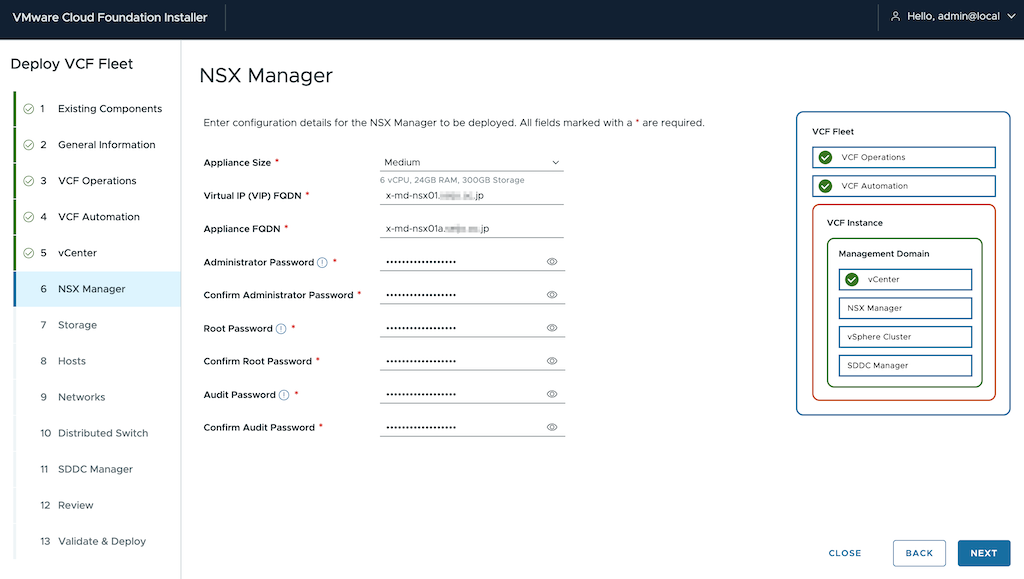
こちらもお馴染み NSX Manager.Simple deployment model なので 1 台構成です.サイズは "Medium" が選択可能な最小サイズで,それぞれの FQDN と,Administrator,Root,Audit ユーザーのパスワード (全て 12 文字以上) を設定して "NEXT" で進みましょう.
Storage
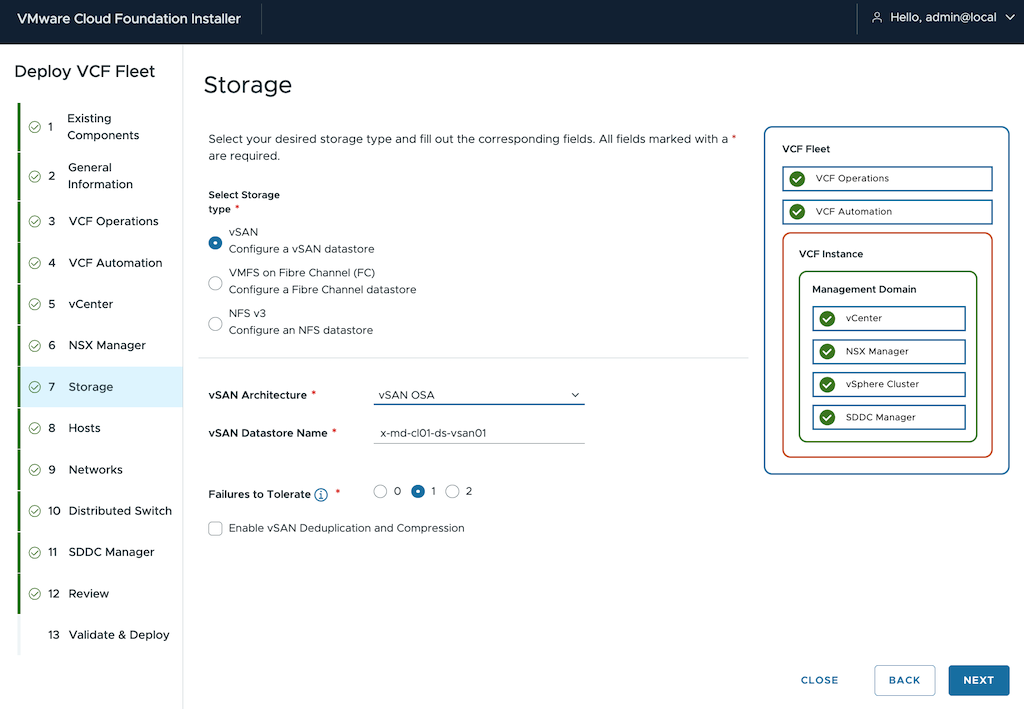
VMFS on Fibre Channel (FC) や NFS v3 が選択出来るようになっていますが,迷わず vSAN のまま!"vSAN Architecture" はもちろん "vSAN ESA" と行きたいところですが,シャチクラ リソース古くて HCL に引っかかるので泣く泣く "vSAN OSA" を選択し,今回 ESX ノードは 5 台用意出来ないので FTT は "1" にしておきます.
Hosts
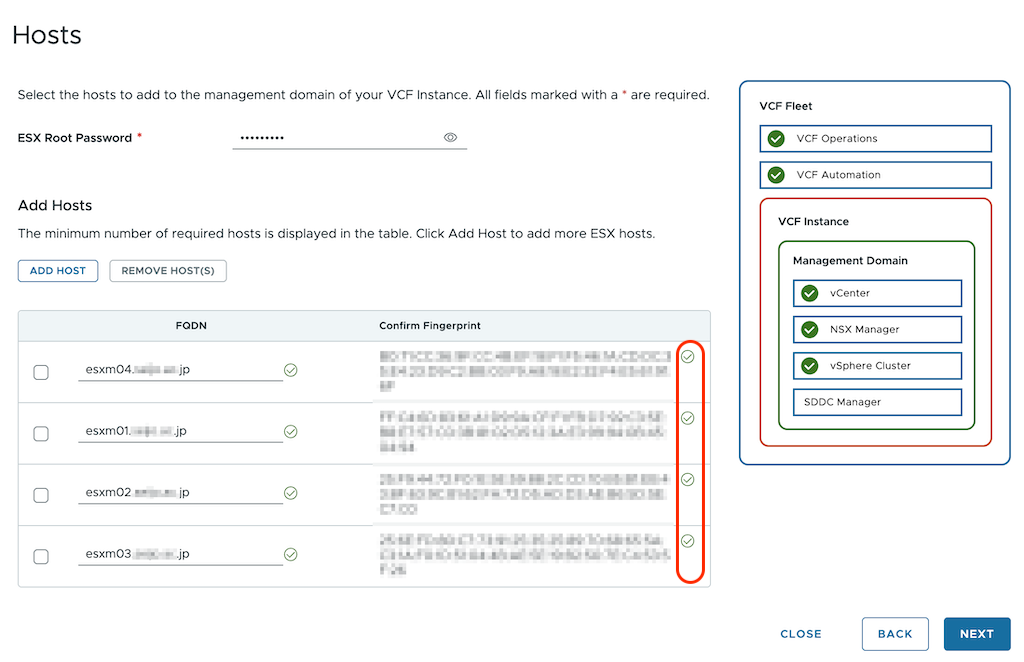
VCF インスタンスに追加する ESX ホストの設定です.
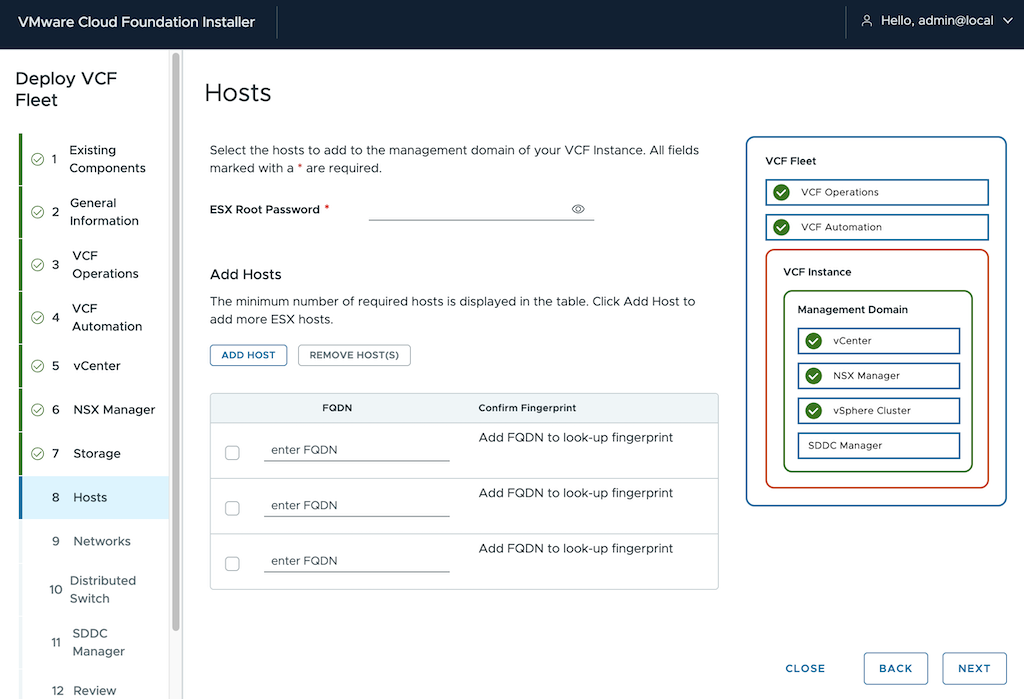
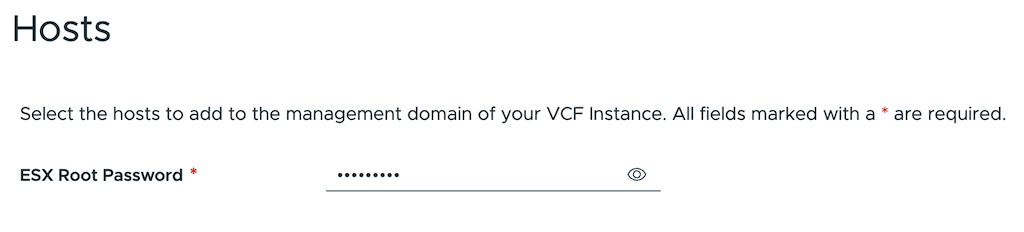
準備段階で ESX ホストのパスワードを揃えておいたかと思いますので,共通のパスワードを入力します.
Add Hosts 欄で ESX ホストの FQDN を入力して "ADD" をクリックします.
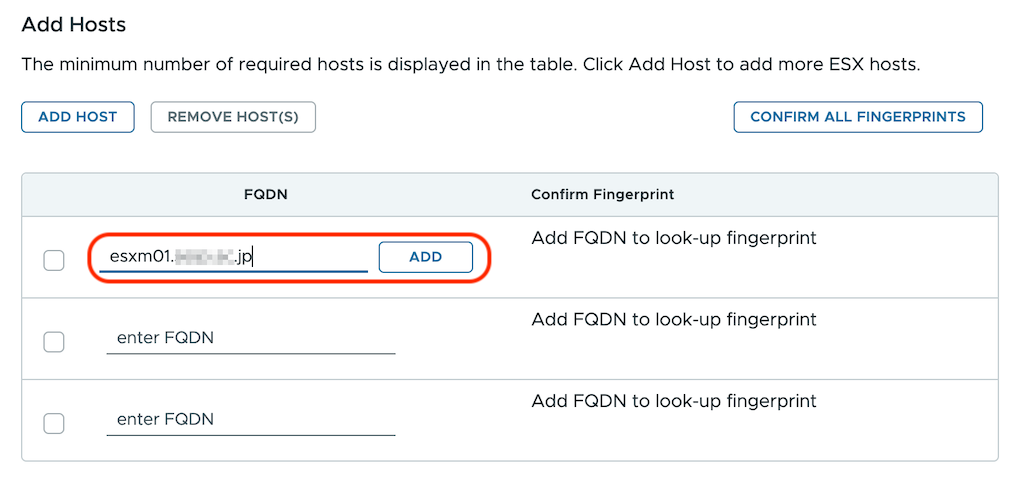
追加された ESX ホストの右側にフィンガープリントが表示されますが,先に他の ESX ホストを追加してしまいましょう.
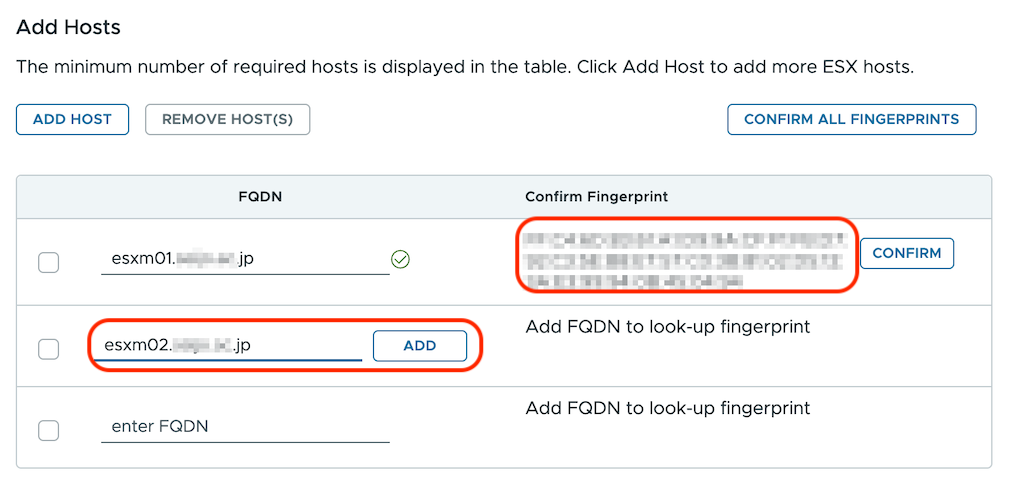
Simple model の場合,ESX は 3 ノードがミニマム構成ですが,VCF 5.2 用に 4 ノード確保していたので,"ADD HOST" でもう 1 ノード追加します.
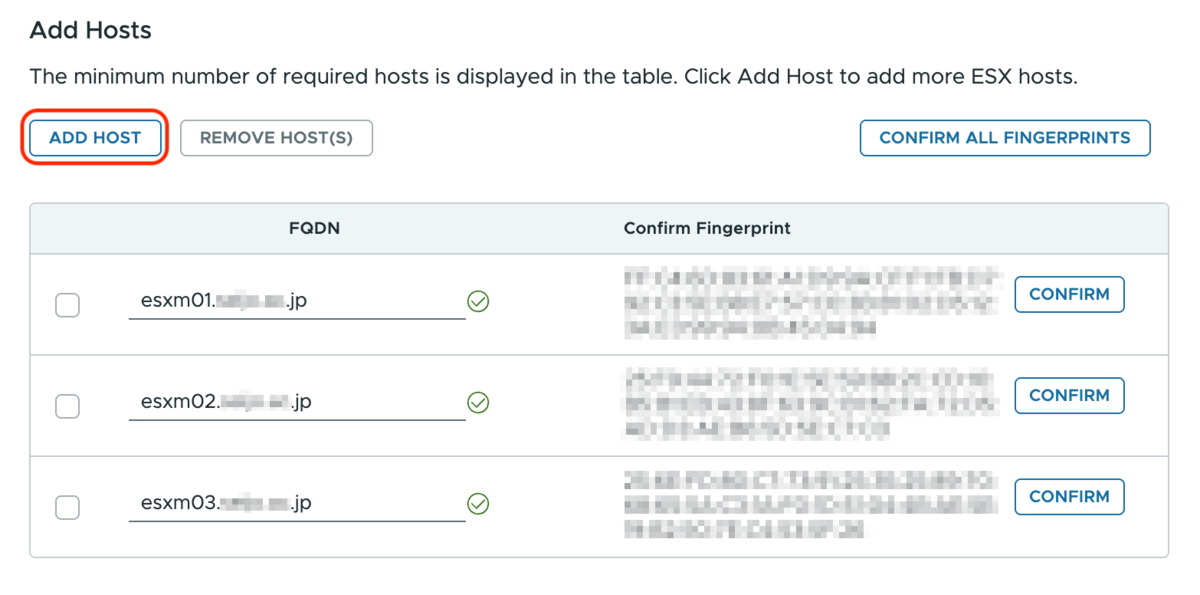
最後に "CONFIRM ALL FINGERPRINTS" をクリックしましょう.
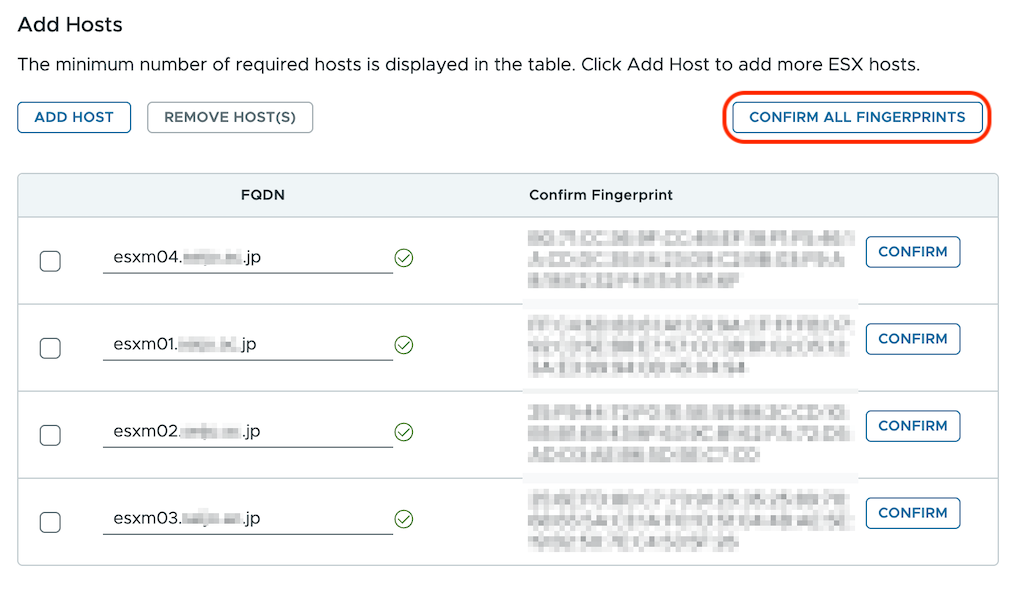
全 ESX ホストのフィンガープリント確認が出来たら "NEXT" で進みます.
Networks
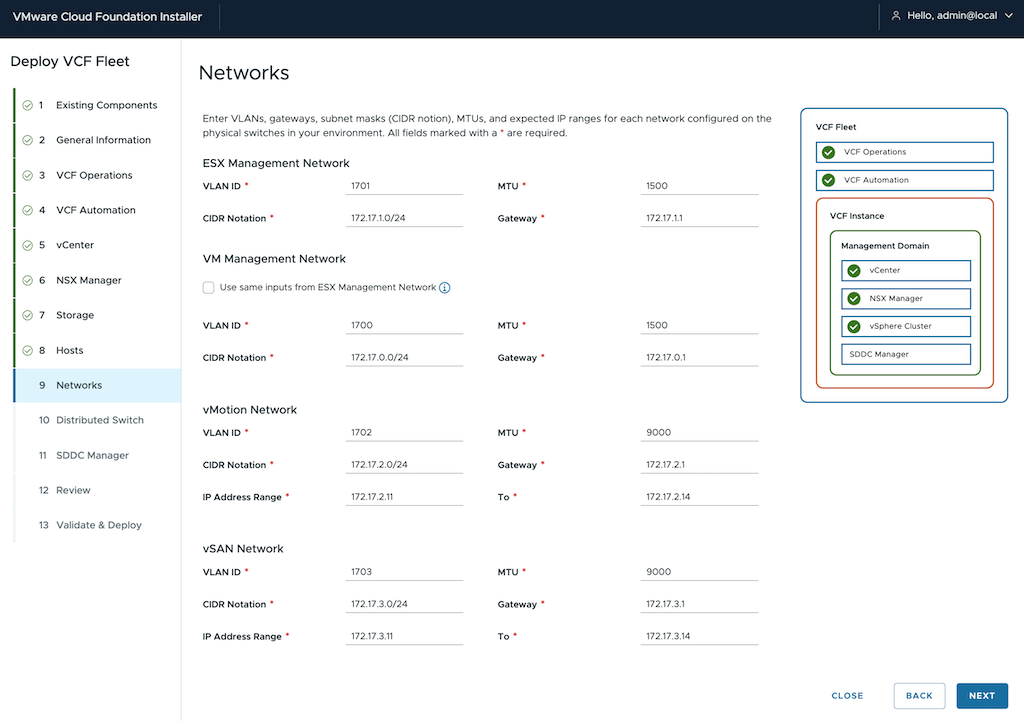
Network の設定画面では,ESX Management, VM Management, vMotion, vSAN 用ネットワークの "VLAN ID", "MTU", "CIDR Notation", "Gateway" を入力します.vMotion と vSAN 用ネットワークは IP アドレスレンジも指定します.
Distributed Switch
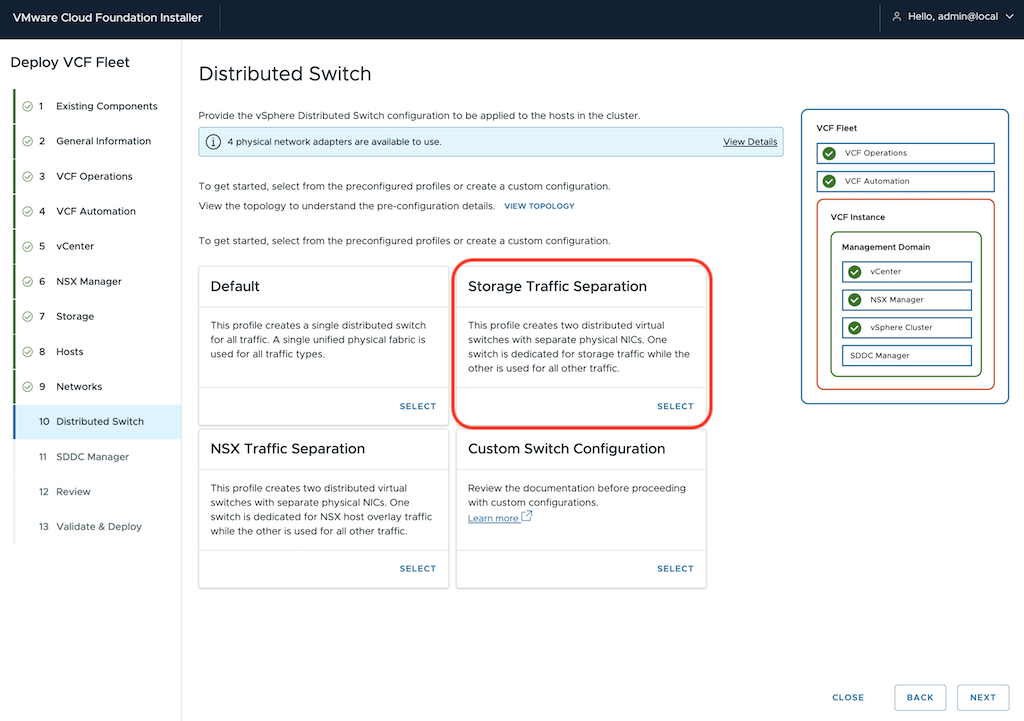
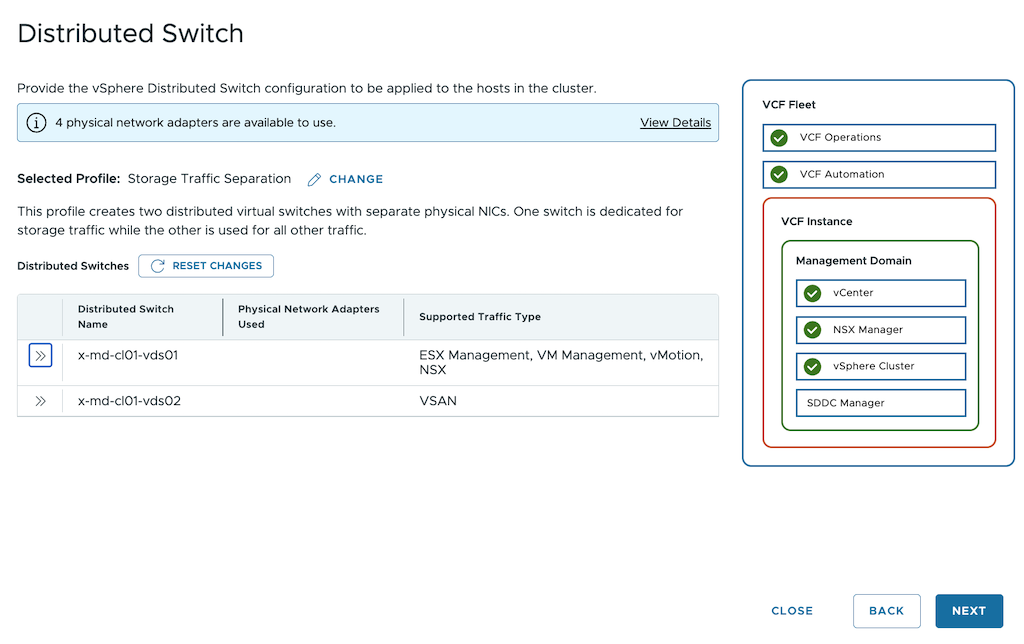
Distributed Switch は,あらかじめプロファイルが用意されています.カスタム設定も可能ですが,今回は "Storage Traffic Separation" プロファイルを使ってみます.
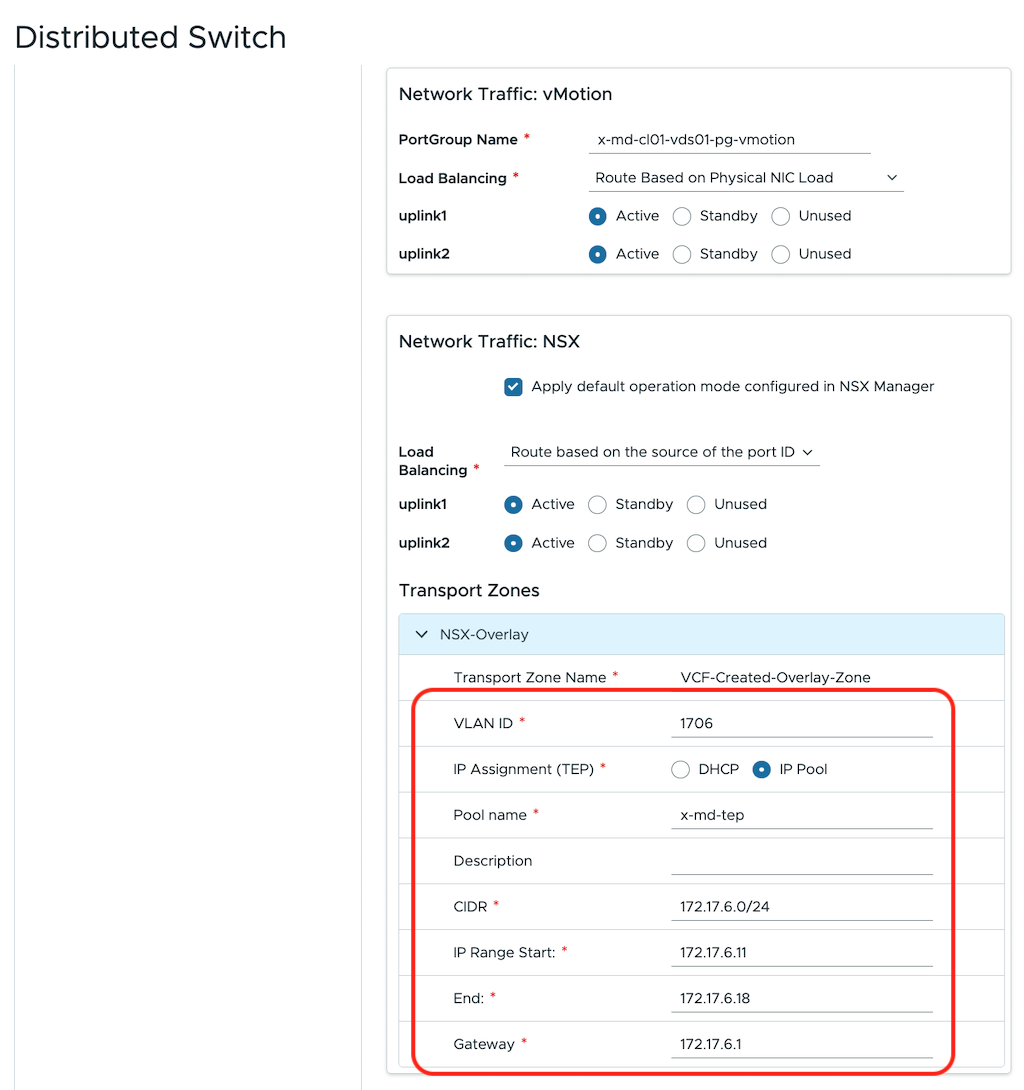
片側の vDS に警告アイコンが付いており,どうも IP プール未設定が原因のようです.左のダブル シェブロン アイコンをクリックして設定しましょう.
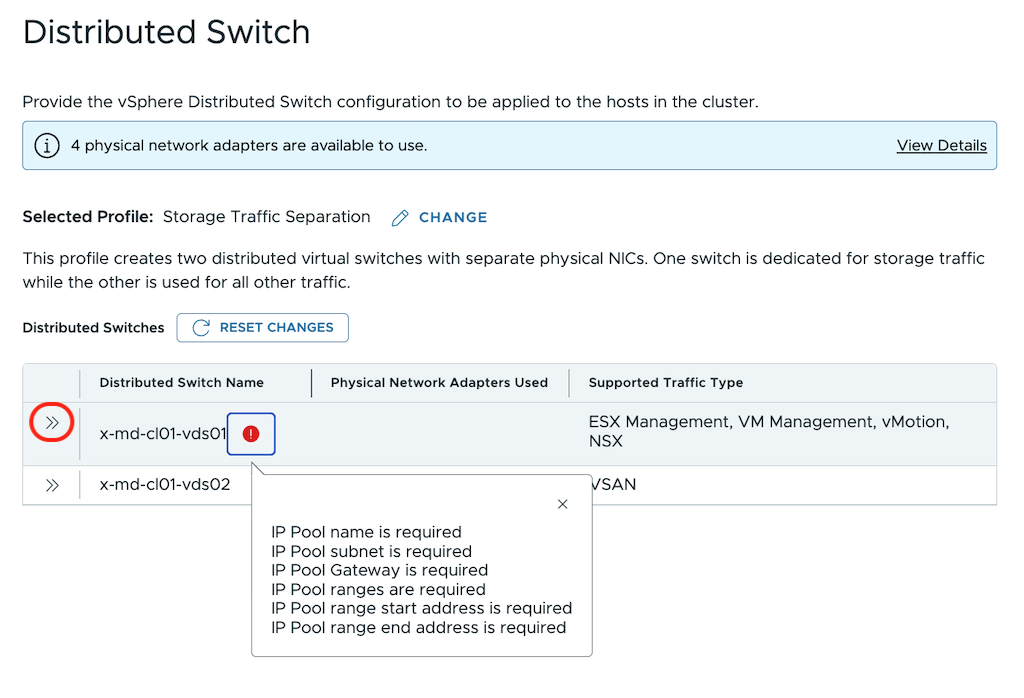
"Network Traffic: NSX" の "Transport Zones" で必須項目が未設定なので,"VLAN ID", "Pool name", "CIDR", "IP Range Start:", "End:", "Gateway" の値を入力します.
警告アイコンが消えていることを確認したら "NEXT" で進みましょう.
SDDC Manager
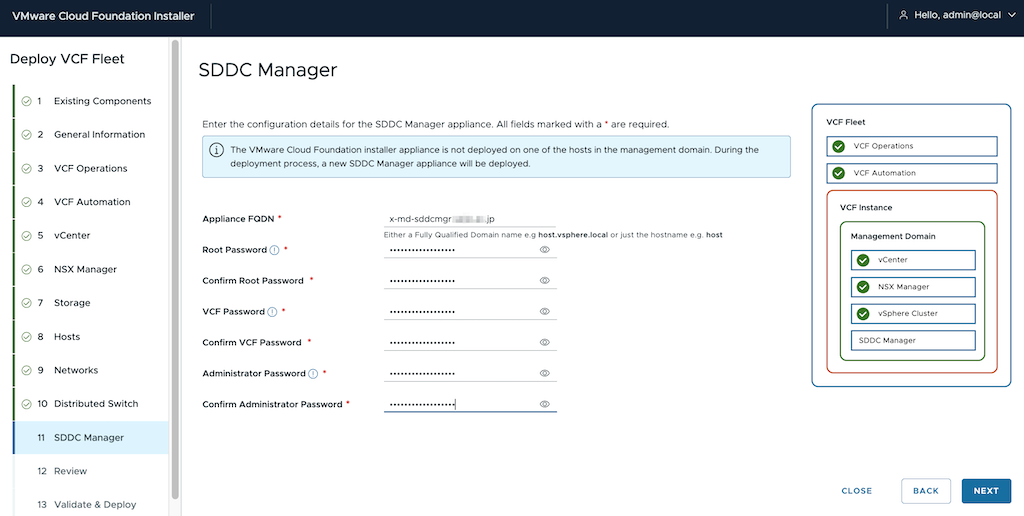
今回 VCF Installer を色々使い回そうと思って Management domain 外に Deploy しているので,新規の SDDC Manager アプライアンスが Deploy されるようです.SDDC Manager の FQDN を入力し,Root, VCF, Administrator ユーザーのパスワード (全て 15 文字以上) を設定したら "NEXT" をクリックします.
Review, Validate & Deploy
Review 画面で Deploy する内容を確認しましょう.JSON 形式のファイルでダウンロードも可能です.
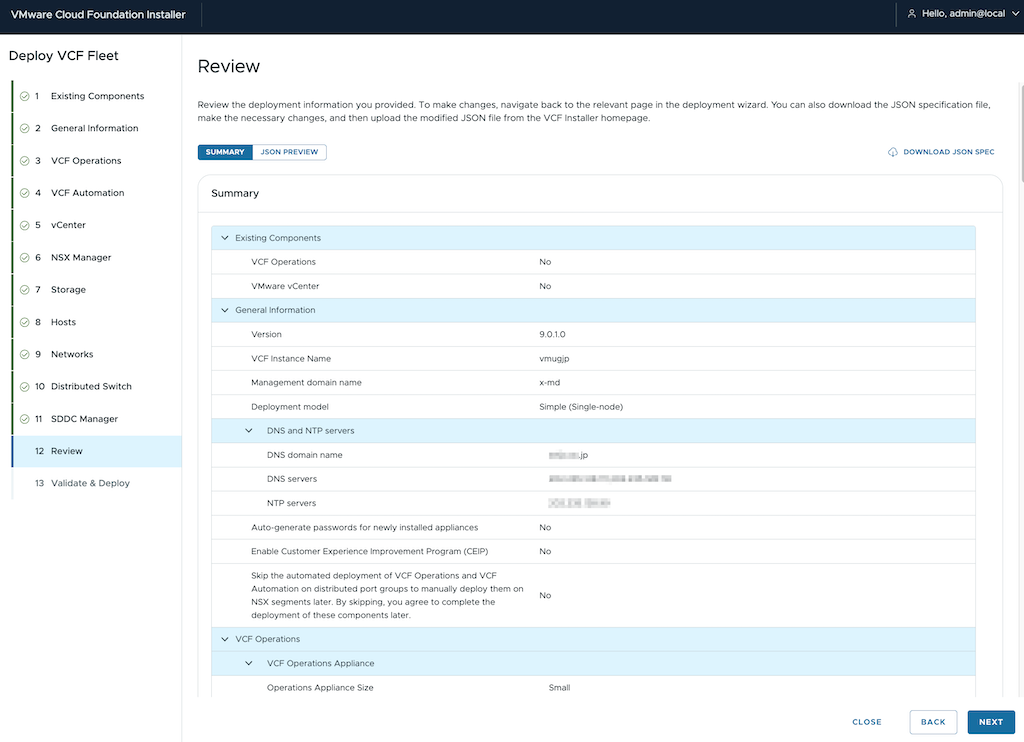
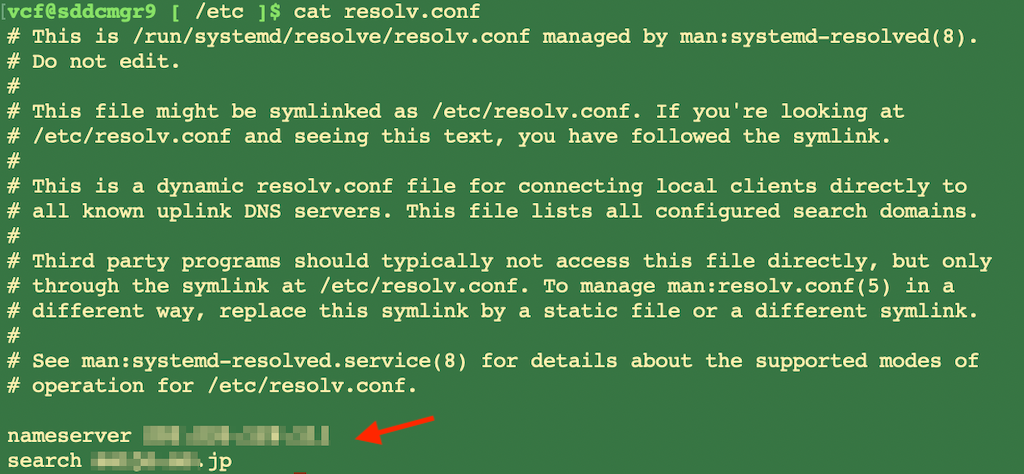
"NEXT" で進めると Validation が開始され,Status が Succeeded になると "DEPLOY" ボタンをクリック出来るようになります.今回 VCF Installer の DNS サーバーを 1 台しか設定していないのに,Wizard 中で 2 台の DNS サーバーを設定したために Warning が出ていますが,"Acknowledged" すれば進めるので,これで Deploy してみます.
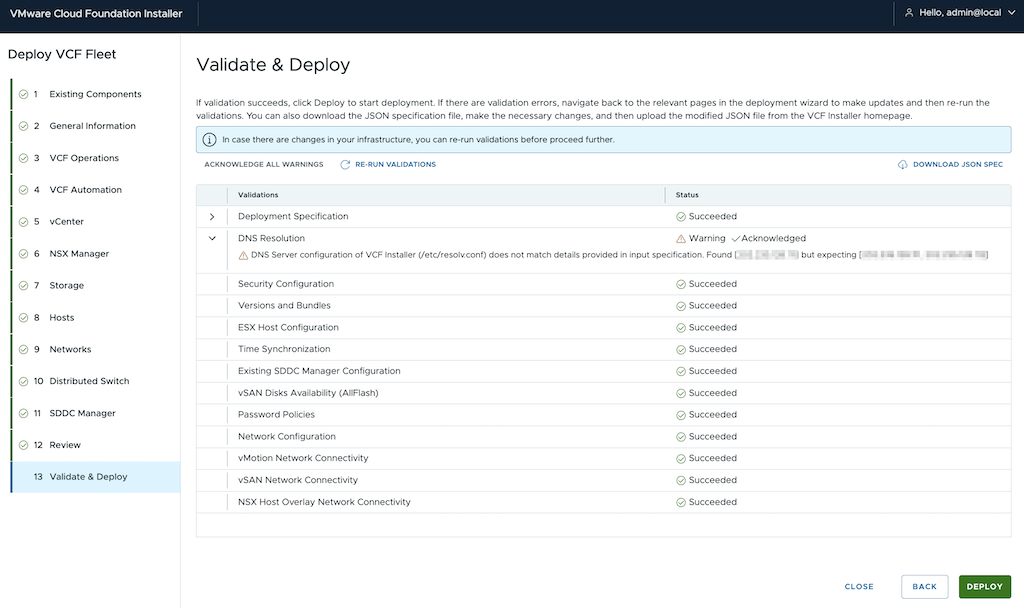
※ もちろん VCF Installer の /run/systemd/resolve/resolv.conf を修正すれば Warning は消えます(苦笑).
あとはドキドキしながら待つのみ(苦笑い).
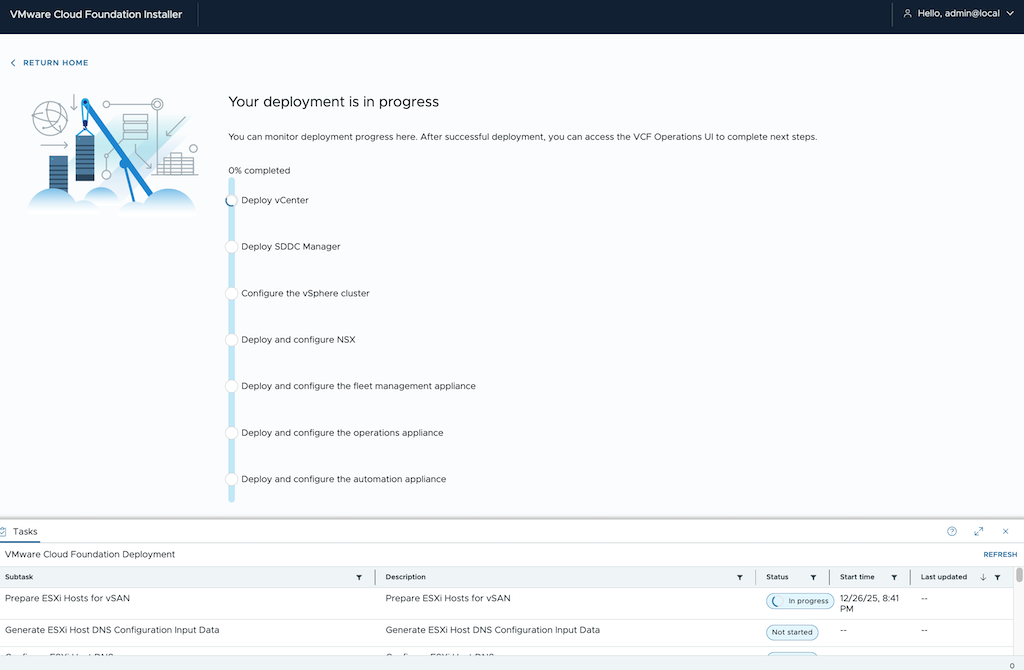
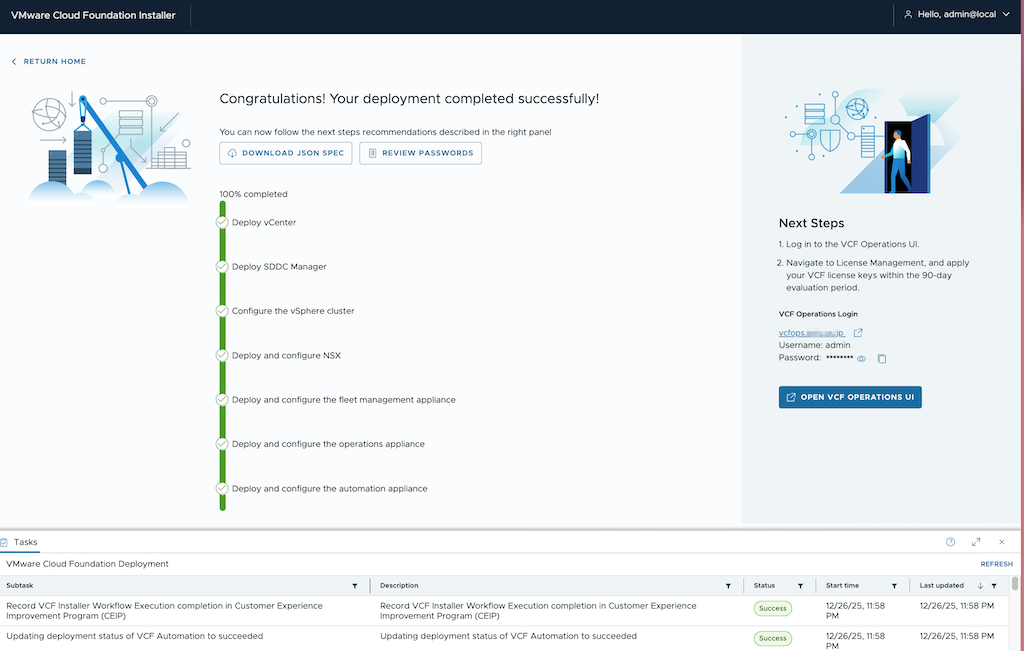
8:41 PM から開始した Deploy ,私の環境では約 3 時間強かかりましたが 11:58 PM に無事完了しました!
シャチクラ リソース上に VCF 9.0.1 の Management domain を Deploy するまでを纏めてみました.かなり長くなってしまったので続きは別 Post にします.
