# 2 からの続きです.
ライセンス設定
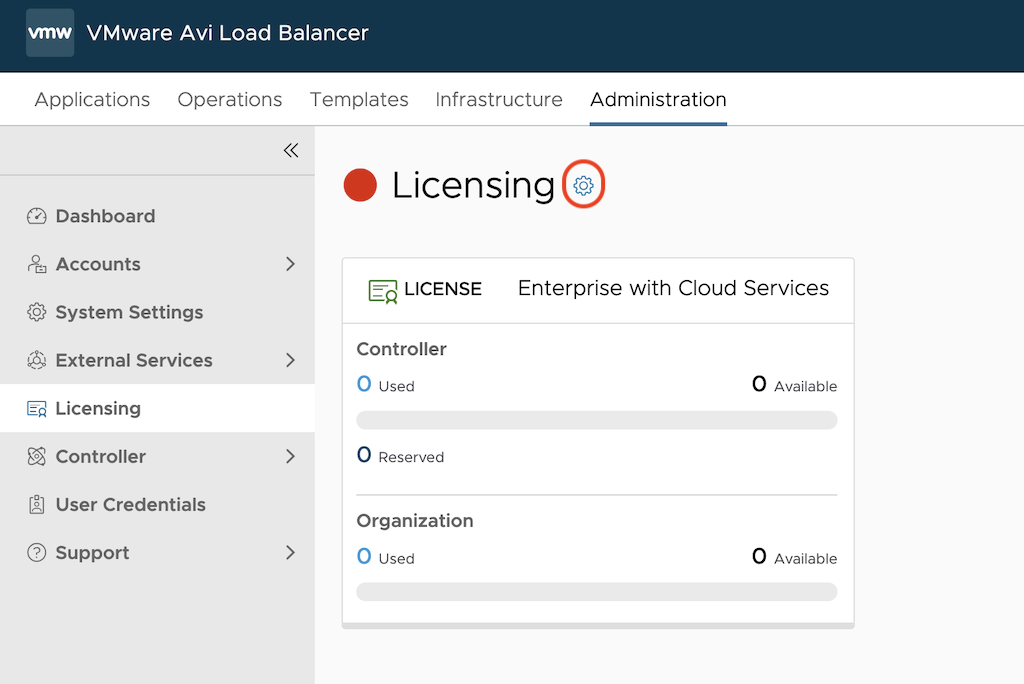
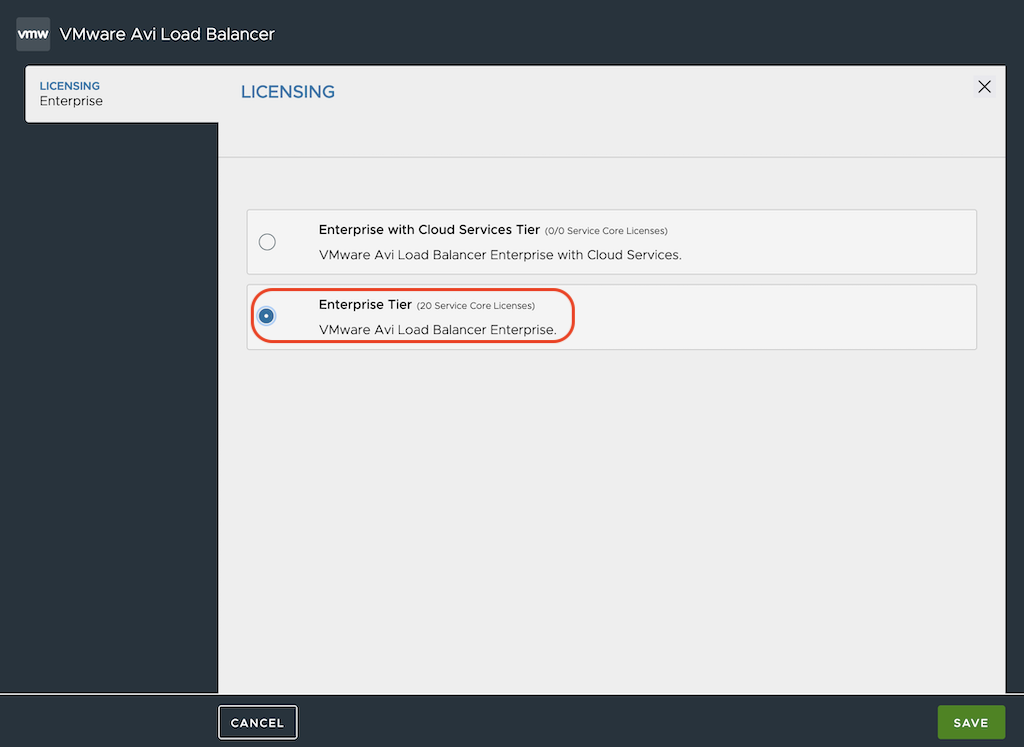
Service Engine の Deploy 時に必要となるので,まずライセンスを変更しておきます.Deploy 直後は "Enterprise with Cloud Services Tier" が選択されているので,評価ライセンスで動かすために "Enterprise Tier" に変更します.
Administration -> Licensing の画面でギア アイコンをクリックします.
"Enterprise Tier" を選択して "SAVE" します.
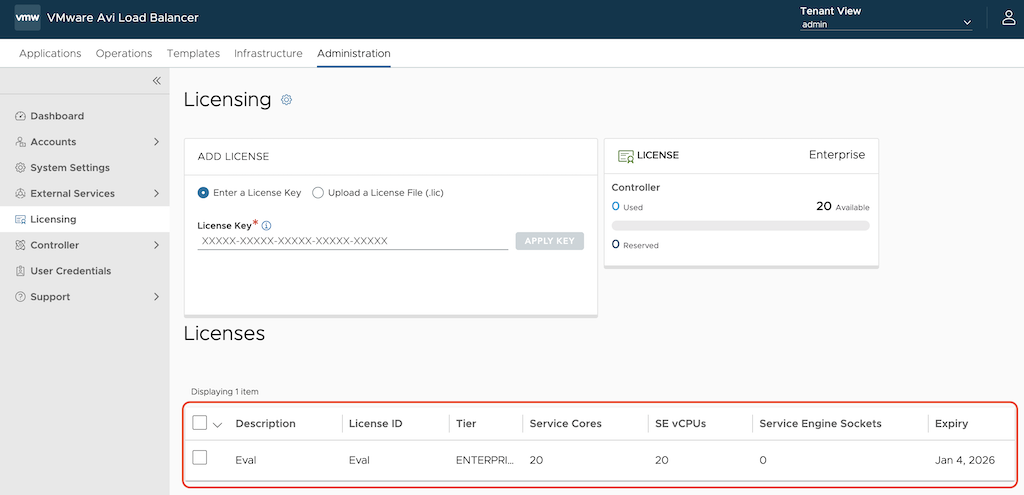
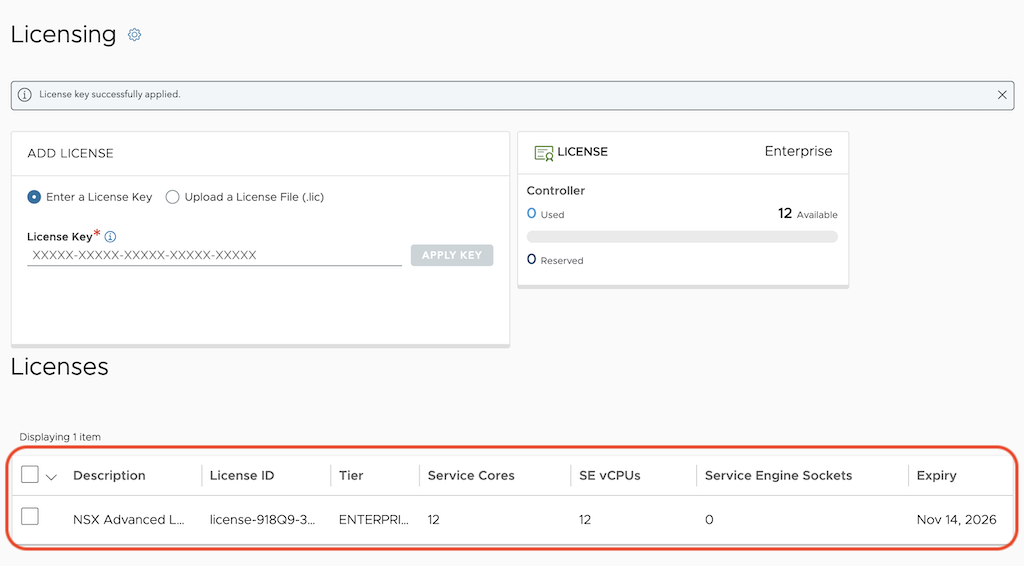
1 ヶ月ですが,20 Service Cores が使えるようになりました.
ちなみに,vExpert のみなさまは VMUG Advantage のライセンスも使えます. "ADD LICENSE" から APPLY KEY をクリックして追加しましょう.
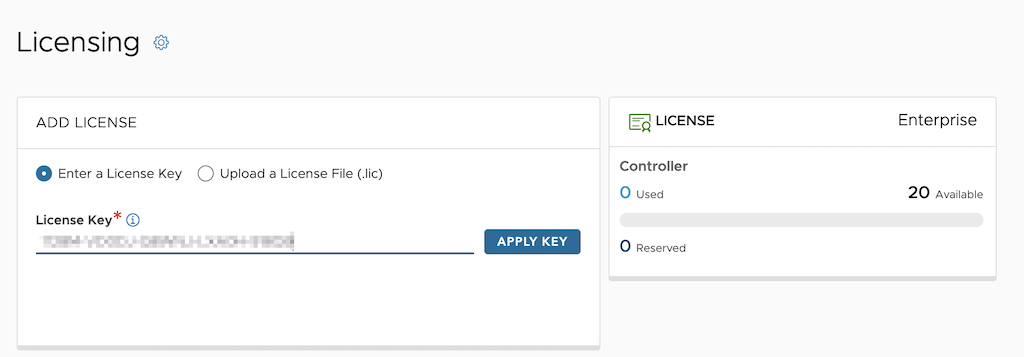
1 ヶ月の評価ライセンスは消えてしまいますが,12 Service Cores を 1 年間利用できます.
vCenter Cloud Quick Start Wizard
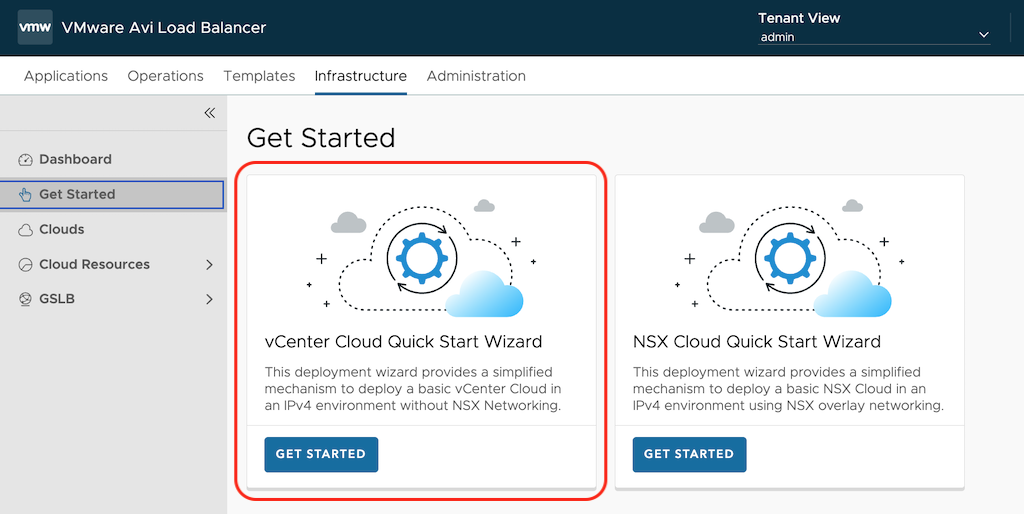
今度こそ vCenter Cloud Quick Start Wizard を起動します(笑).
https://Avi-Controller-FQDN/ の UI から "Infrastrucure" タブを選択し,"Get Started" 画面で "vCenter Cloud Quick Start Wizard" の "GET STARTED" をクリックして始めましょう.
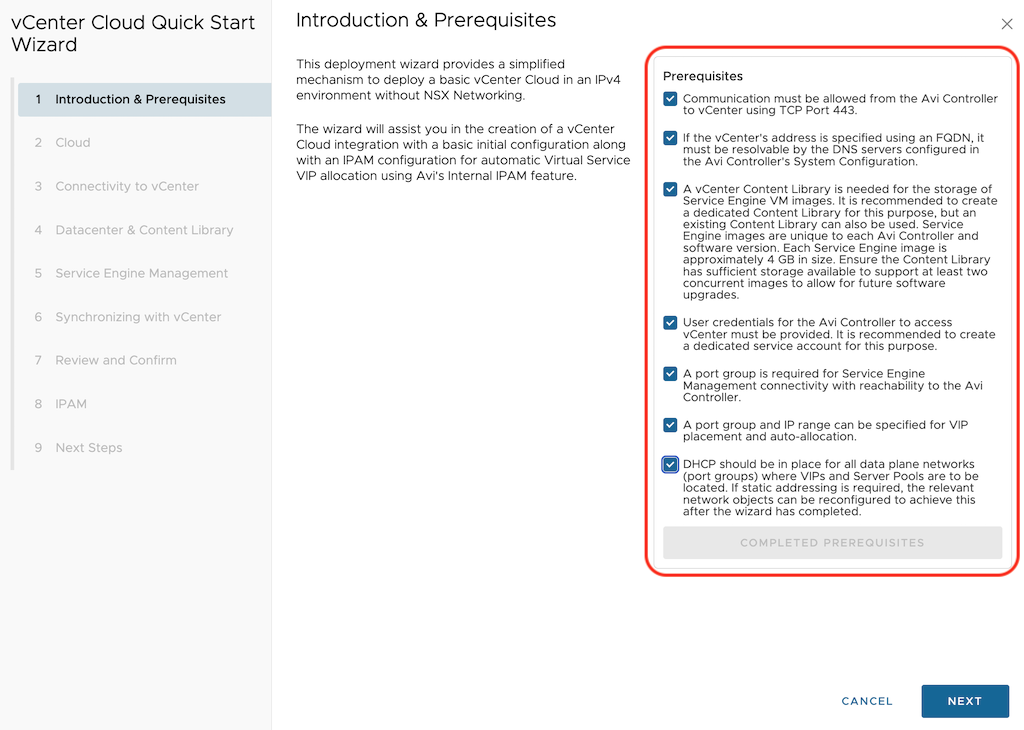
ここまで準備してきた前提条件の一覧が表示されるので,全てにチェックを入れて "NEXT" をクリックします.
(Port group 等は設定してある前提で書いて来たので,未設定の項目があるようなら Wizard 進める前に確認してください.)
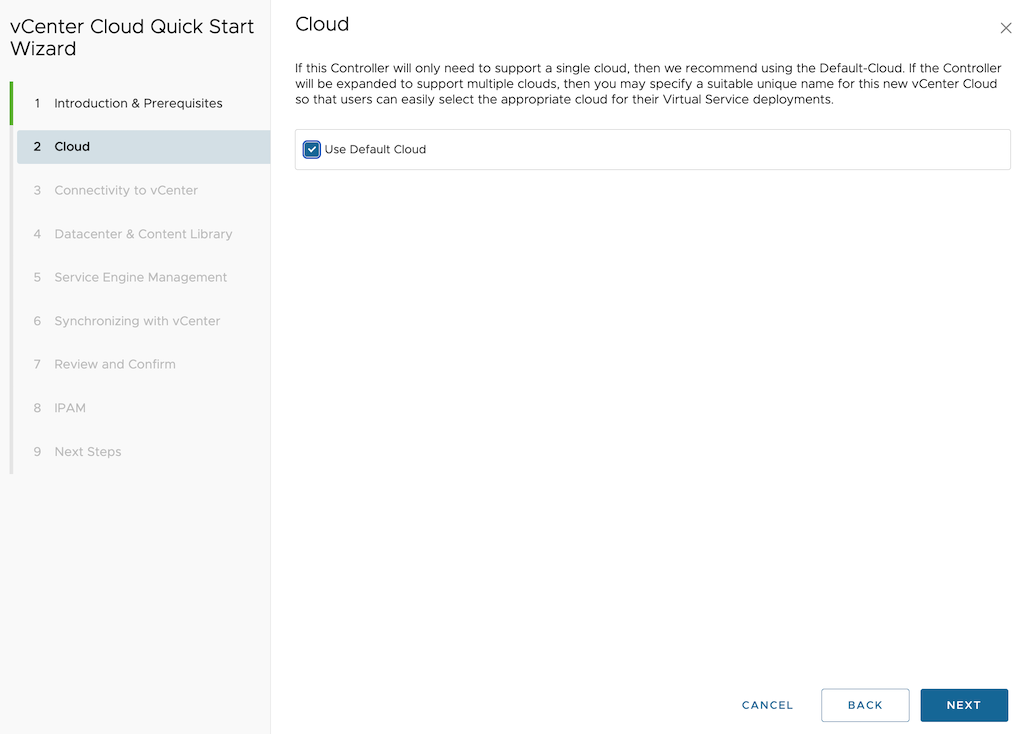
Multi Cloud を対象にしなければ,Default Cloud を選択するのが推奨とあるので,"Use Default Cloud" にチェックを入れて進みます.
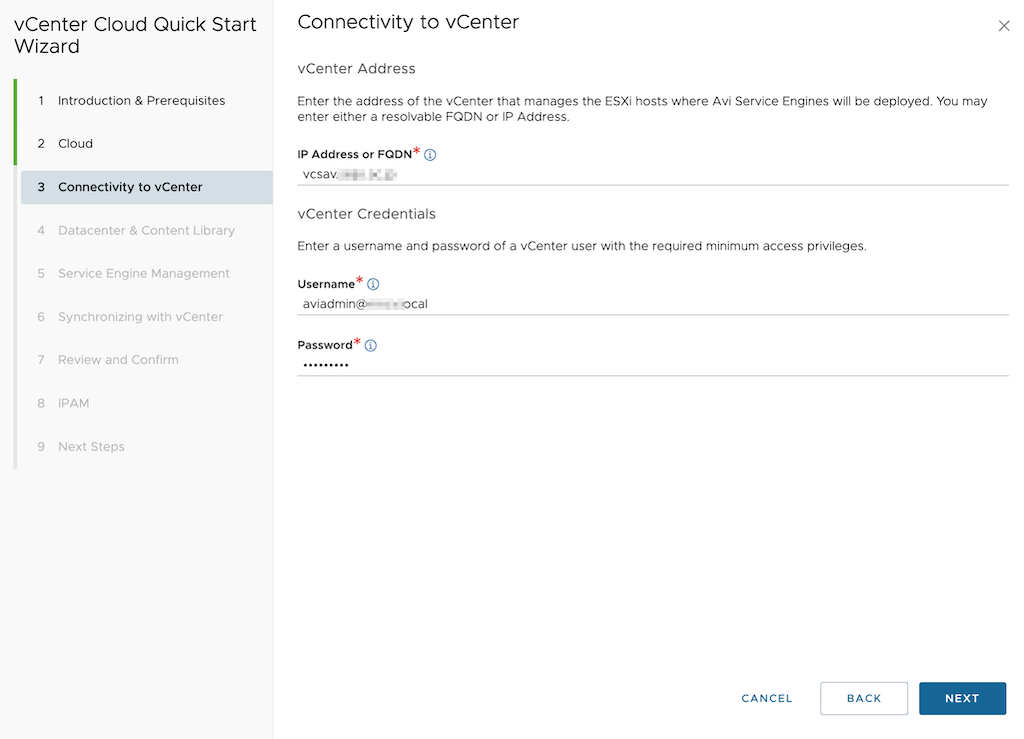
Avi Service Engine を Deploy する先の vCenter の FQDN と,事前に作成して必要な Role を割り当て済みユーザーのクレデンシャルを入力して "NEXT" をクリックします.
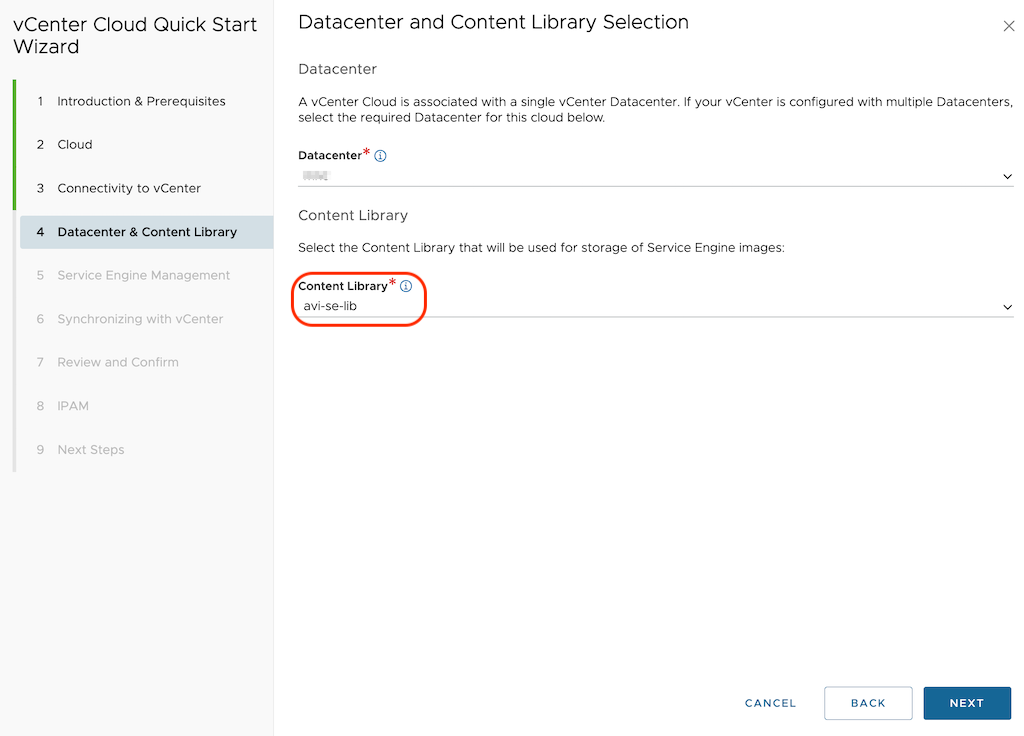
"Datacenter and Content Library Selection" 画面で,紐付けられる Datacenter 名と,事前に用意しておいた Content Library が選択されていることを確認したら "NEXT" で進みます.
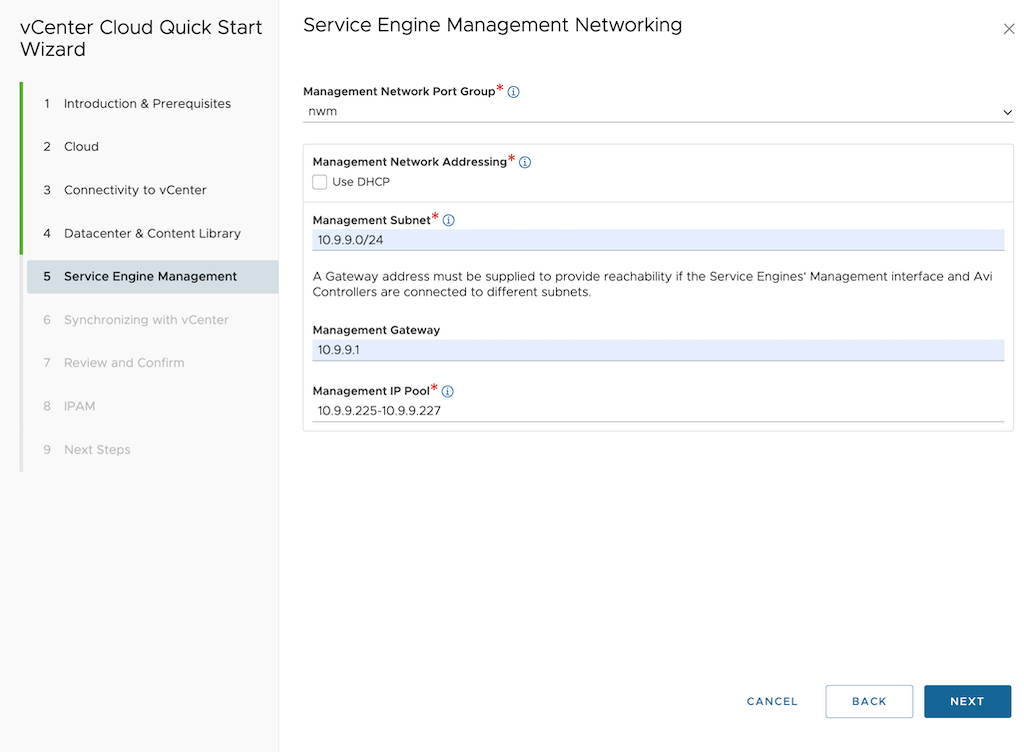
"Service Engine Management Networking" で Management Network 用の Port Group を選択し,Service Engine 管理用の Network Address を設定します.今回は DHCP を使わないので, Management Subnet, Gateway と IP Pool をそれぞれ入力しています.
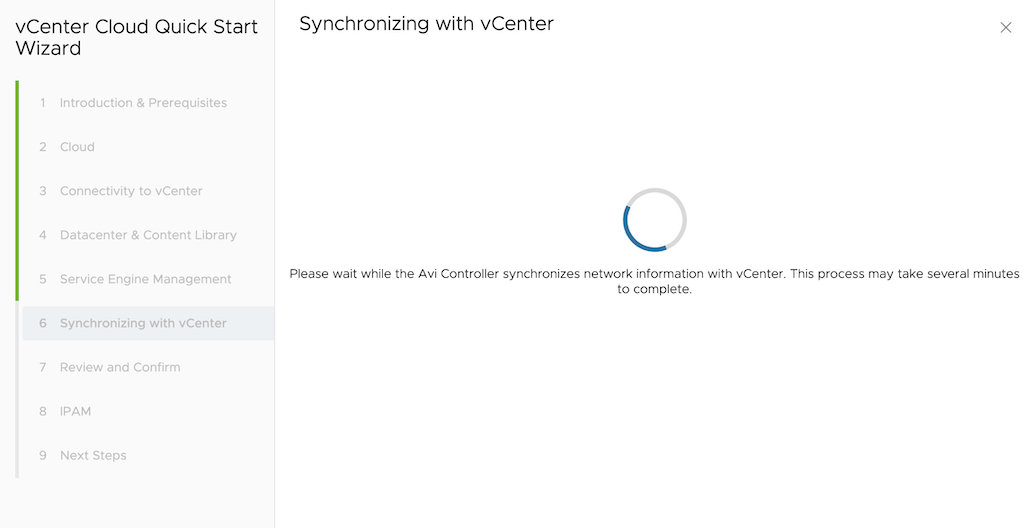
進めていくと vCenter との Sync が始まります.
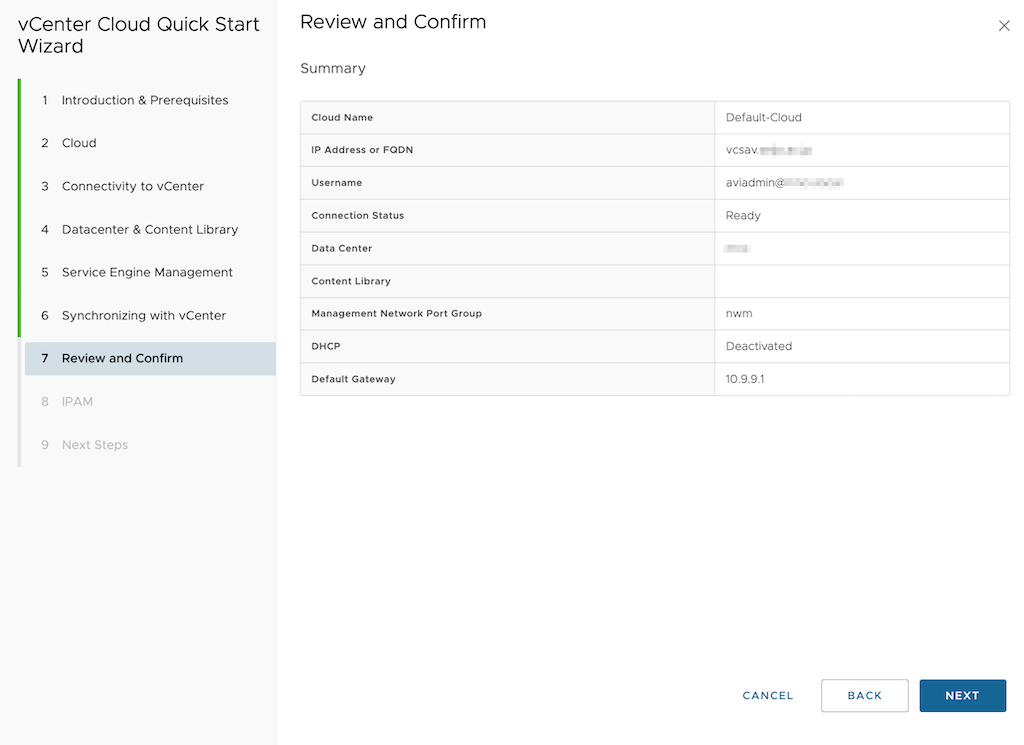
"Review and Confirm" 画面で Summary を確認して "NEXT" をクリックします.
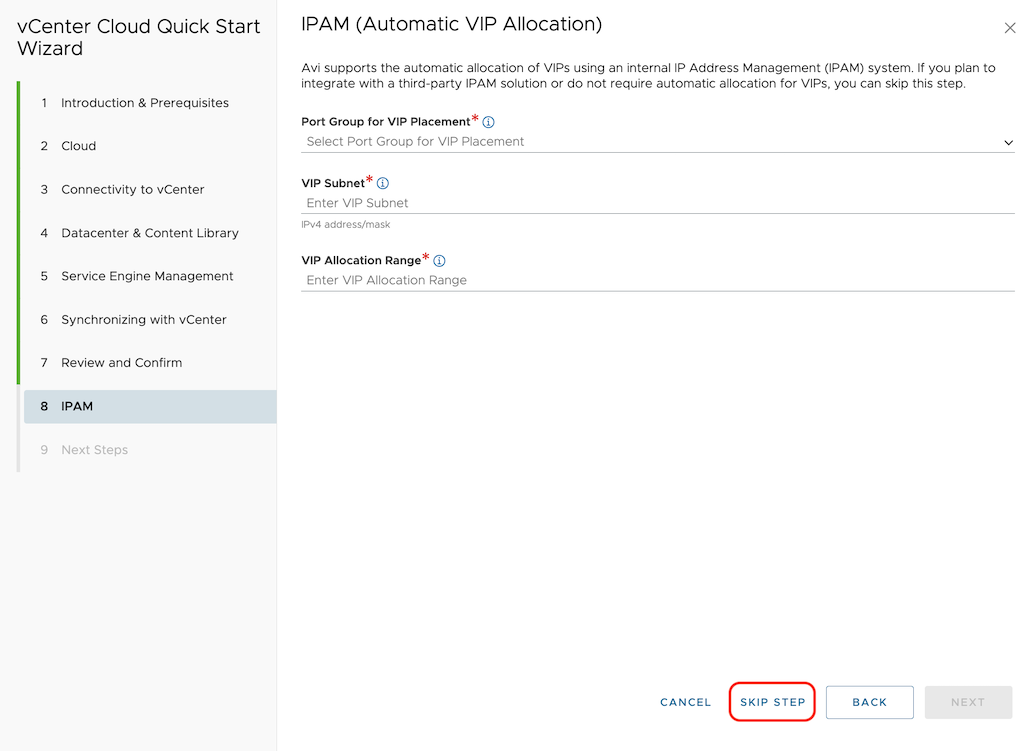
"IPAM" 画面で IPAM から VIP を自動割当する設定ができますが,今回は使わないので "SKIP STEP" で進めます.
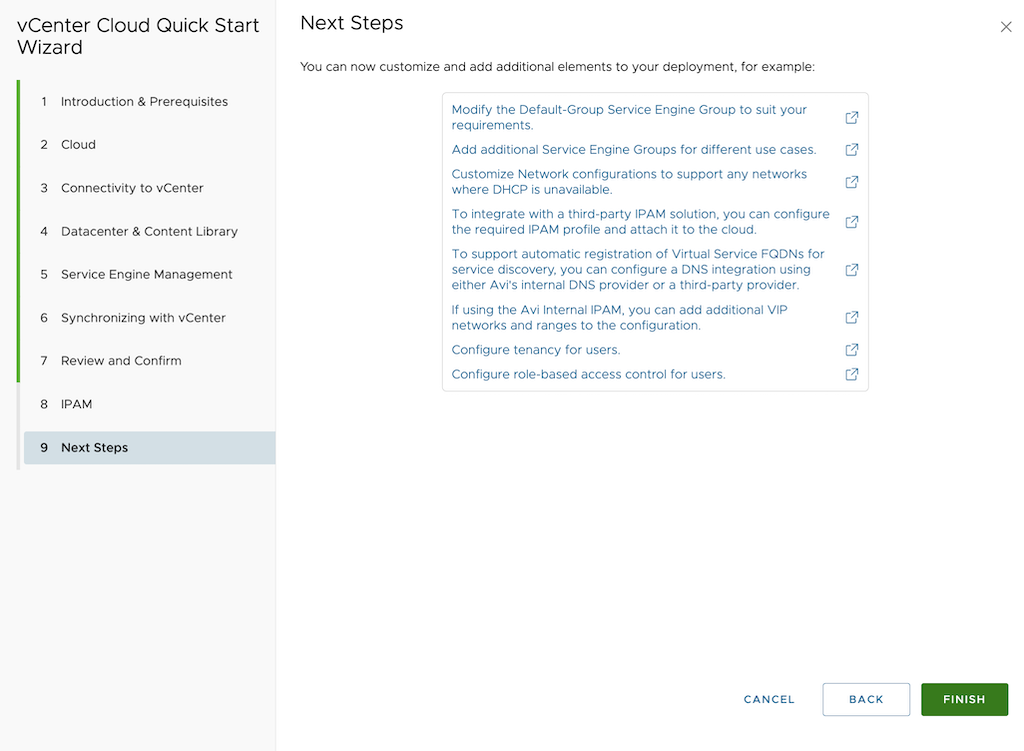
"Next Steps" 画面で FINISH をクリックして完了です.
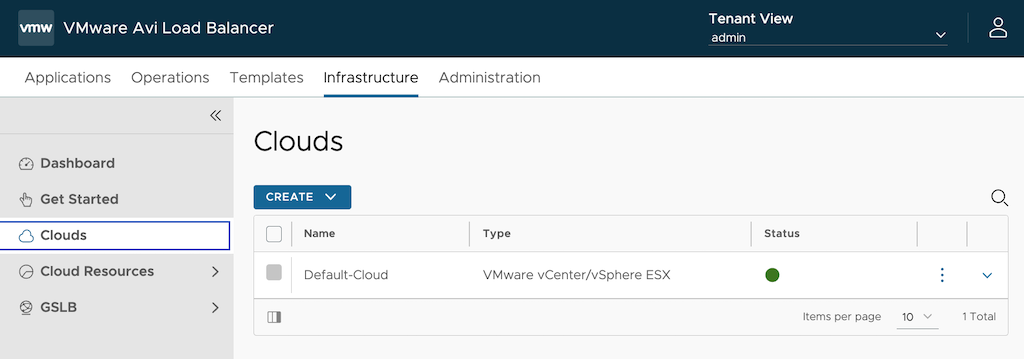
Infrastructure -> Clouds から Default-Cloud を確認して Status がグリーンになっていれば OK です.
# 4 へ続きます.
