組織外ネットワークからの VDI 利用者向けに,UAG (Unified Access Gateway) を展開して設定します.
OVA の入手と展開
Omnissa Customer Connect から OVA ファイルをダウンロードします.今回は vSphere 環境なのと,色々試すには FIPS 版だと制約が多そうなので,"Unified Access Gateway (UAG) 2506 for vSphere, AWS, Google Cloud and Nutanix (Non-FIPS)" を使います.
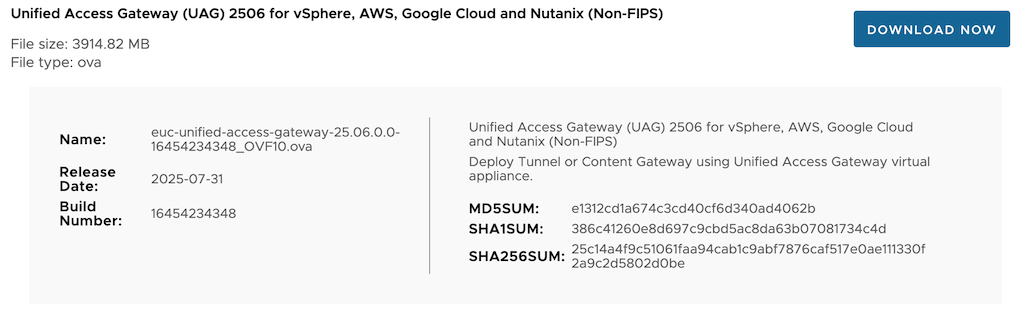
評価用なので,ロードバランサーは使わず,一旦シングルホスト構成で OVA を vSphere 上に展開していきます.MacOS で操作する場合はブラウザは Firefox を使うのが安心です.(Arc は "OVF descriptor is not available" を吐いて失敗する事が多い...)
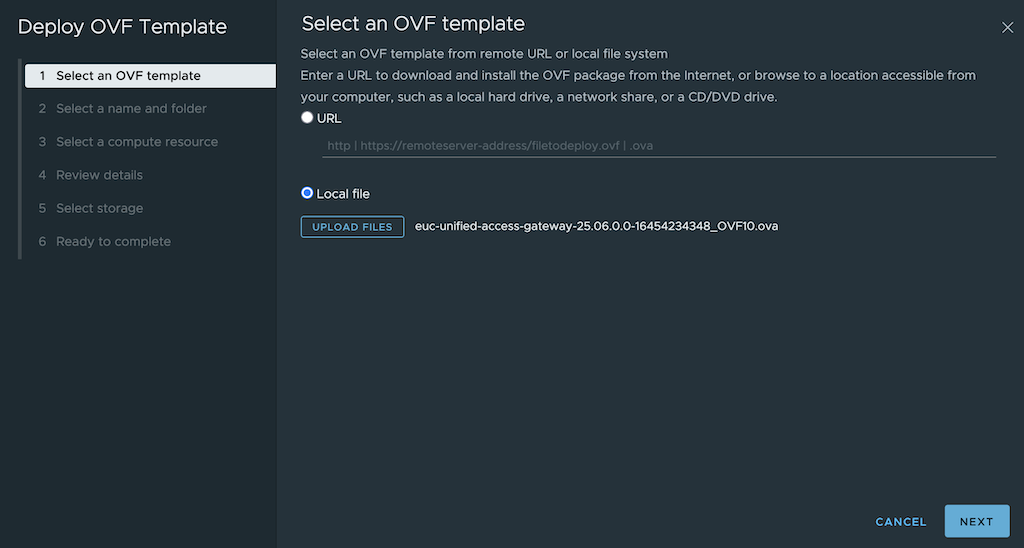
先ほど入手した .ova ファイルを選択して "NEXT".
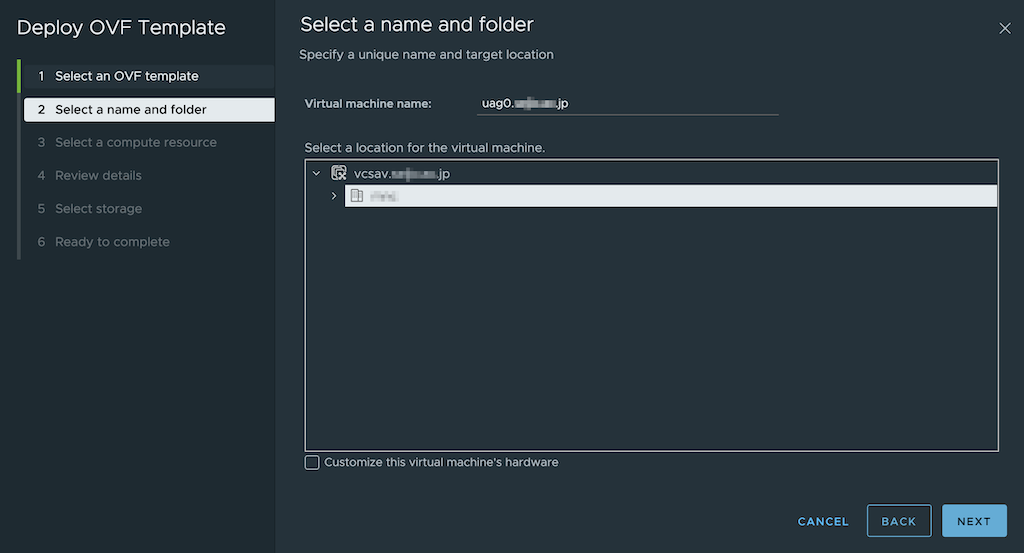
Virtual machine name と Location を設定して "NEXT".
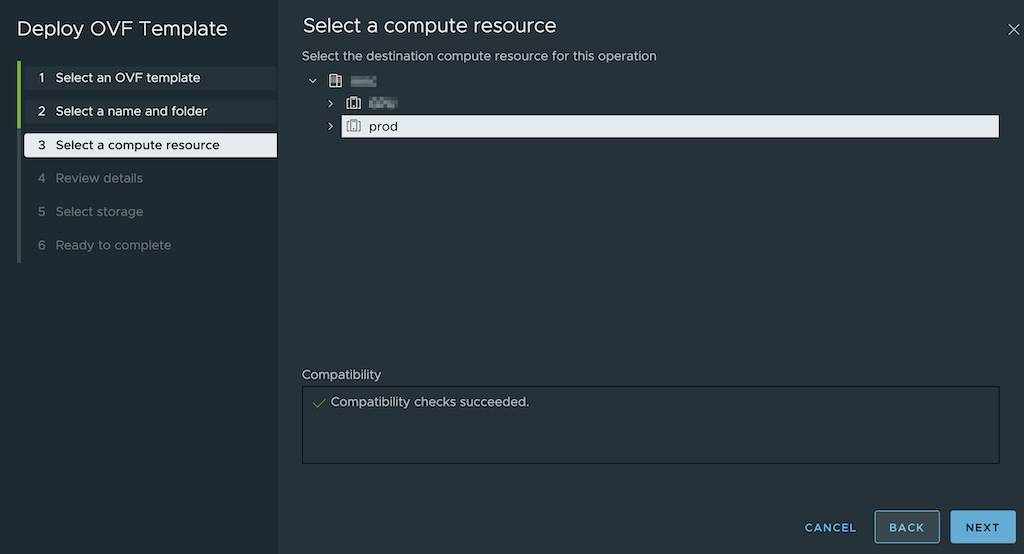
展開先の Cluster を指定して "NEXT".
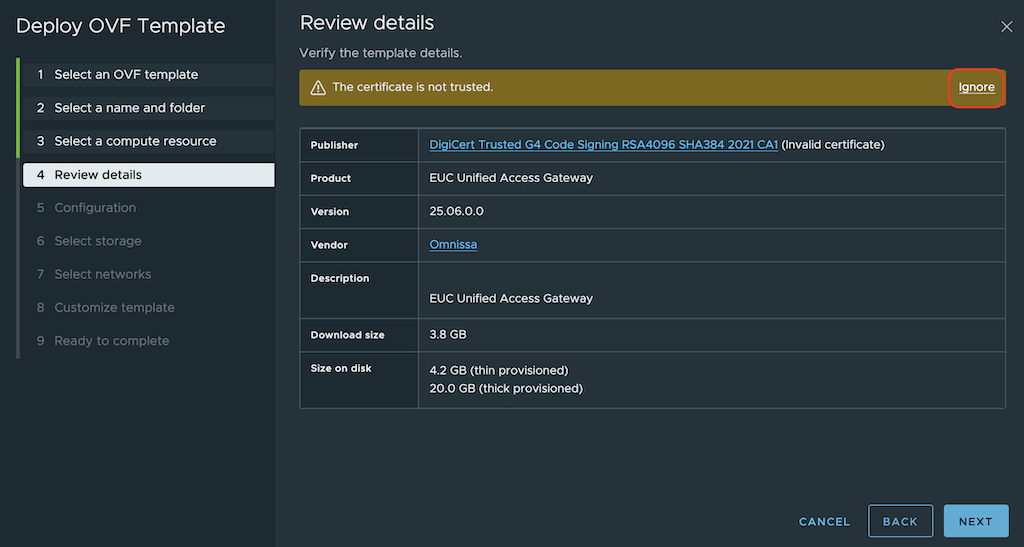
[Review details] の画面では証明書の警告が出ますが,"Ignore" をクリックして "NEXT" で進めます.
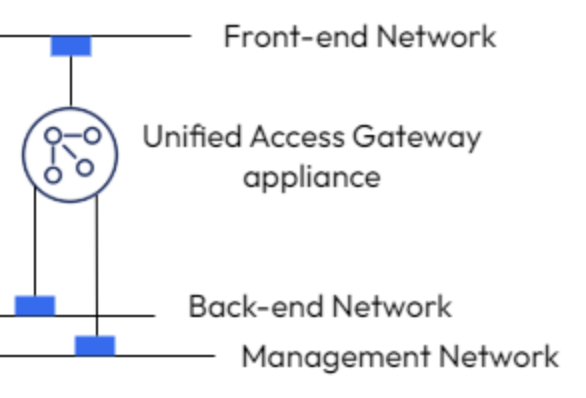
ネットワークの構成は,Omnissa 社の複数のネットワーク インターフェイスを備えた安全な DMZ 設計 を参考に,以下のような 3 本足にしてみます.
NIC 1:Front-end Network ( Horizon Client 接続用 )
NIC 2:Management Network ( UAG 管理用 )
NIC 3:Back-end Network ( VDI VM ネットワーク )
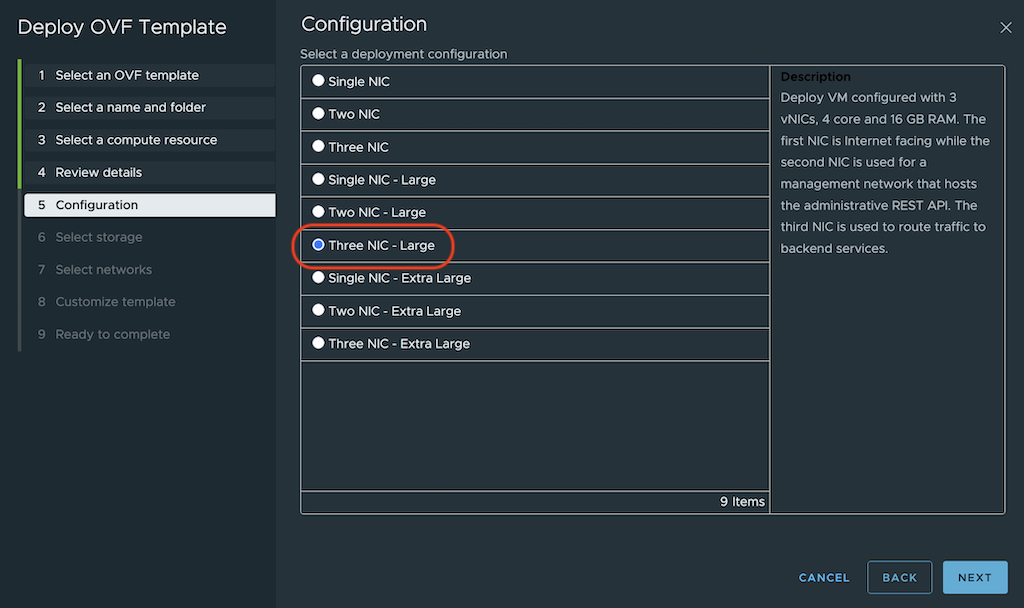
[Configuration] 画面で "Three NIC - Large" を選択して "NEXT".
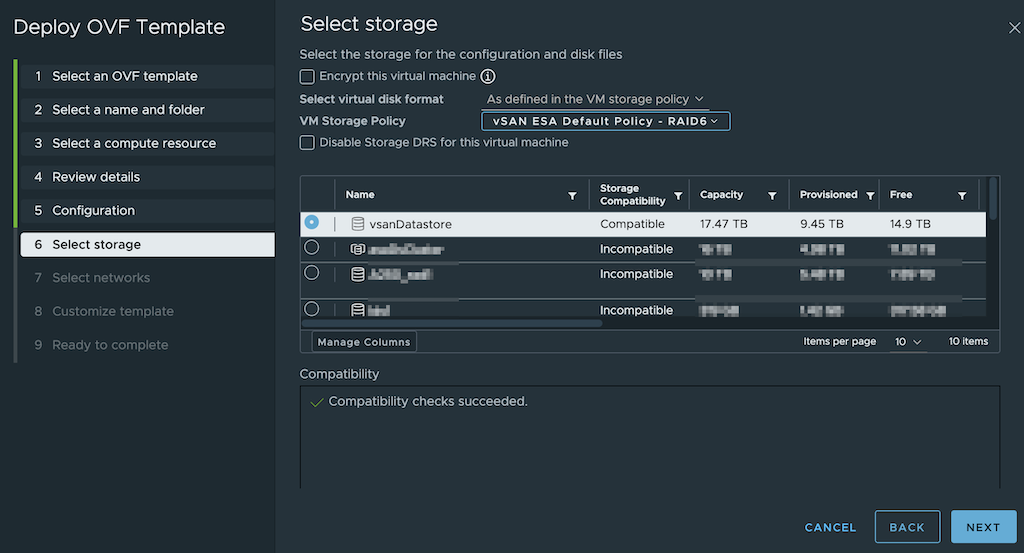
[Select storage] では展開先のデータストアを選択します.今回は vSAN 上に展開してみます.
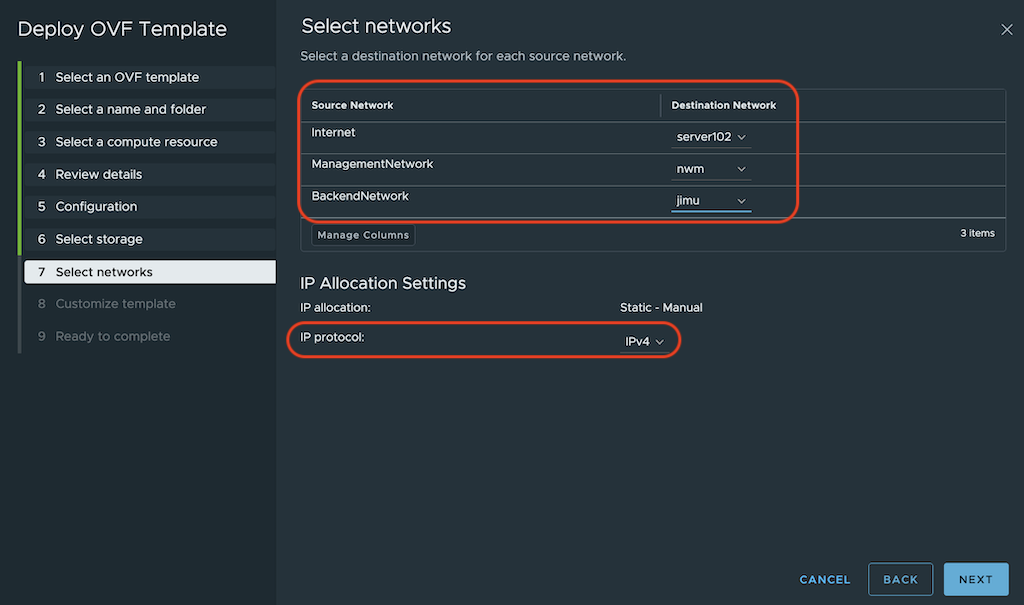
[Select networks] 画面で,それぞれの "Source Network" をそれらの役割に応じた "Destination Network" に割り当てます."IP Protocol" は "IPv4" を使っていきます.
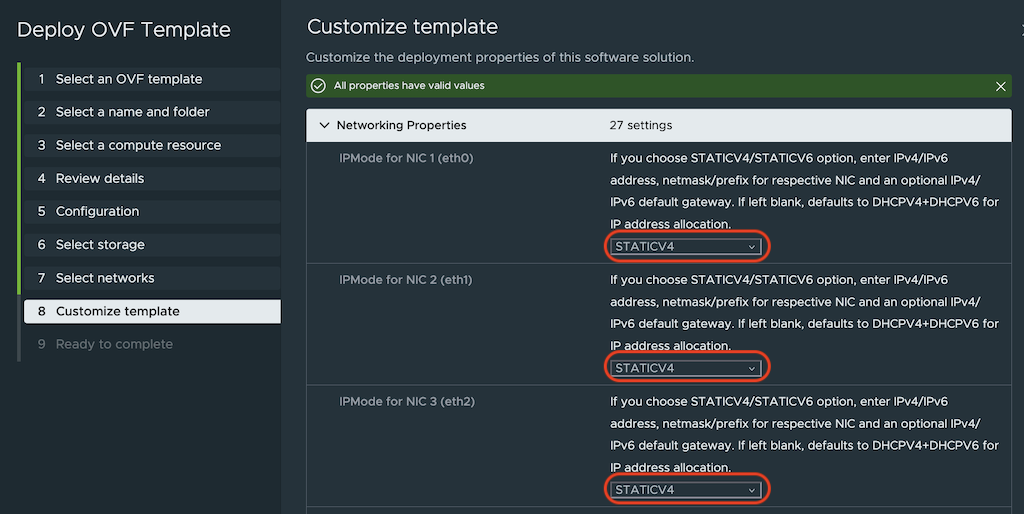
[Customize template] 画面は入力項目が少し多目です.まずはネットワーク関連の項目からです.IPv4 で静的 IP アドレスを設定するので,3 つの NIC の "IPMode" を "STATICV4" に変更します.
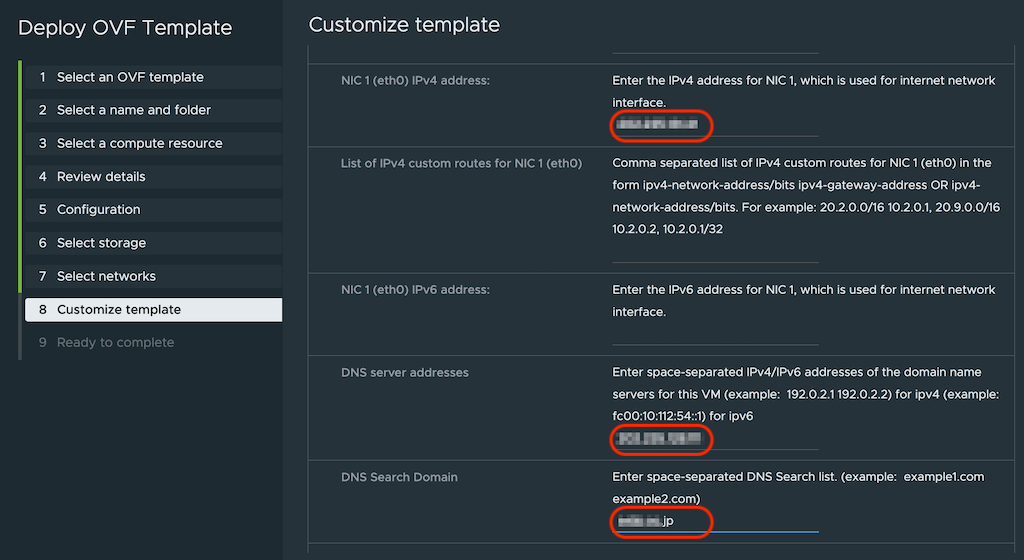
下方へスクロールして NIC 1 (eth0) IPv4 address" に IP アドレスを設定します.Custom routes, IPv6 は使わないので空欄のままにしています.
"DNS server addresses" に DNS サーバーの IP アドレスを入力します.スペースで区切って複数のサーバーを設定可能です.
"DNS Search Domain" にはドメインの検索リストを追加します.こちらも複数設定できます.
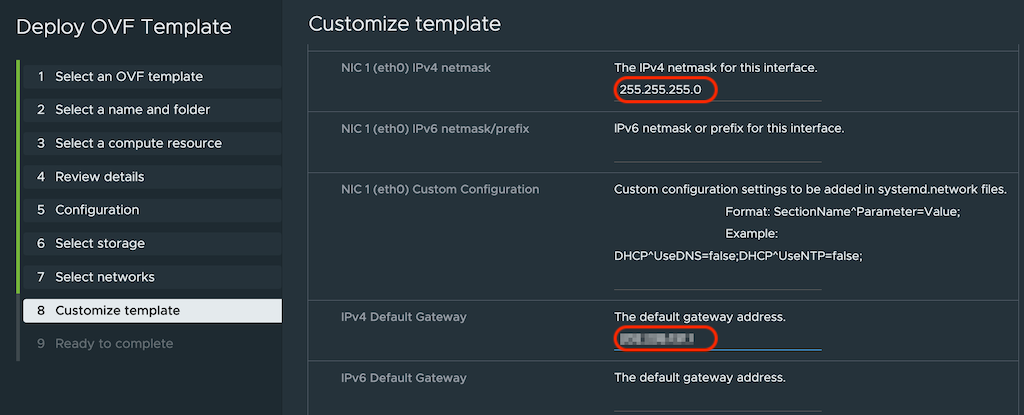
さらに下へスクロールして NIC 1 の IPv4 サブネットマスクを設定し,"IPv4 Default Gateway" にデフォルト ルートを入力します.
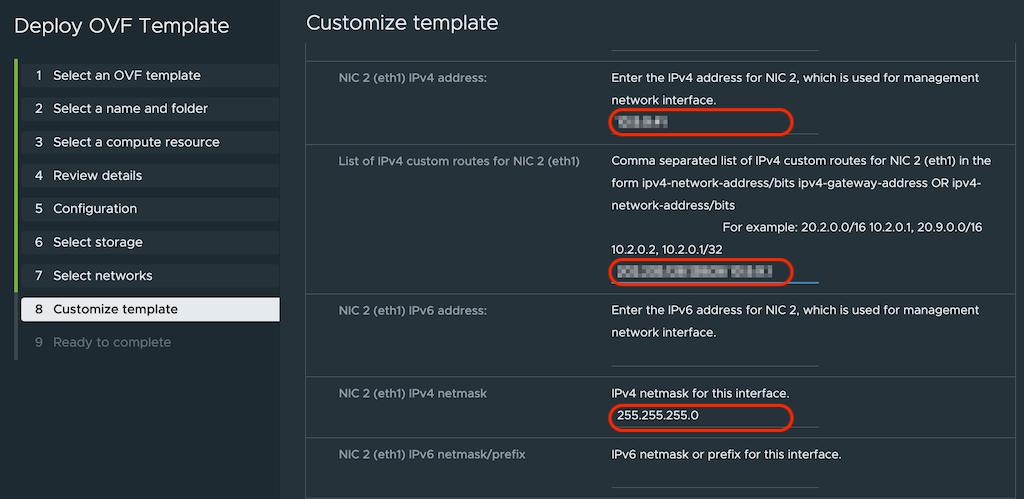
続いて NIC 2 の設定です.この NIC 2 は UAG の管理用 URL へアクセスするためのものなので,管理者端末のネットワークへの Static route を追加します.
NIC 2 (eth1) IPv4 address" に IP アドレスを入力し,"List of IPv4 custom routes for NIC 2 (eth1)" に example の通り宛先ネットワークと Gateway のアドレスをスペース区切りで入力します.NIC 2 のサブネットマスクを入力したら下へスクロールします.
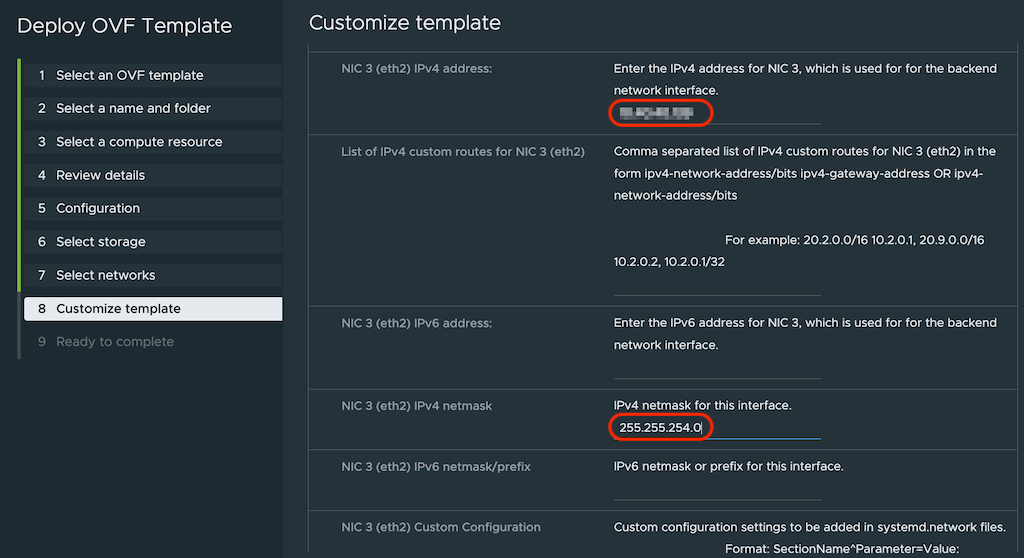
Back-end Network の NIC 3 には IP アドレスとサブネットマスクのみ入力して進めます.
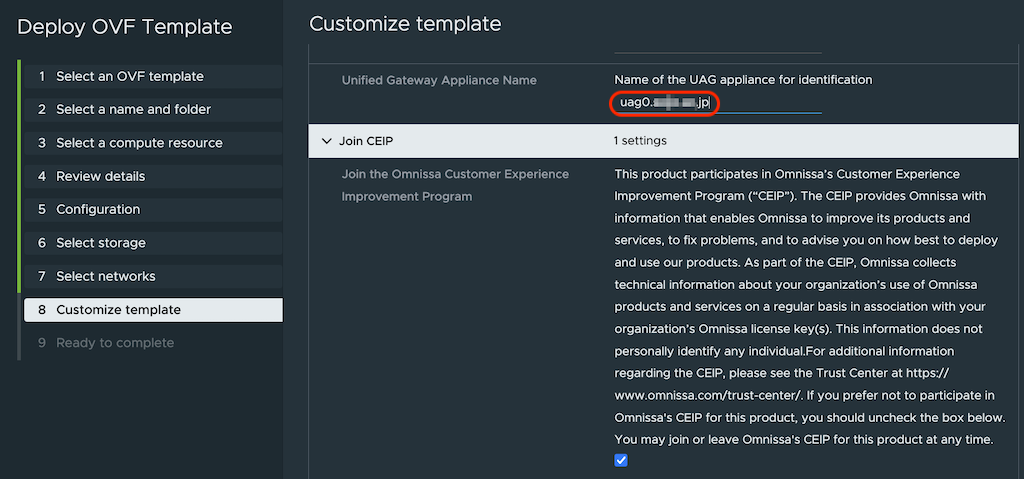
"Unified Gateway Appliance Name" に UAG の FQDN を入力します ( TLS 証明書はこの FQDN で発行したものを使います ) ."Join CEIP" が不要であれば外してください.まだまだ懲りずに下へスクロールしましょう.
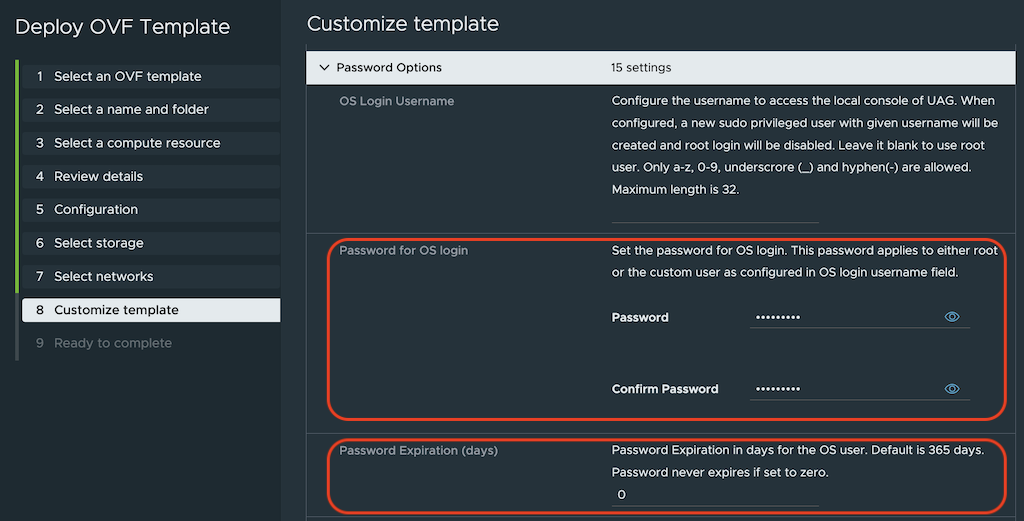
"OS Login Username" を設定すると sudo 権限のあるユーザーが作成されて root ユーザーを無効できますが,今回は検証環境なのでそのまま root ユーザーを使います."Password for OS login" で root のパスワードを設定し,"Password Expiration(days)" を "0" にしてパスワードの有効期限を無効にしておきます.
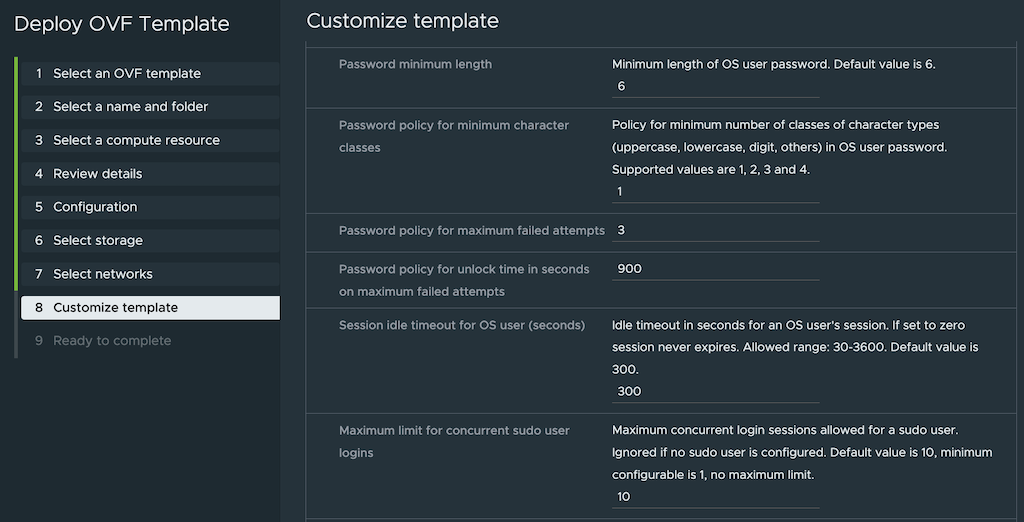
その他のパスワード ポリシーやセッション タイムアウト値等を変更できますが,今回はデフォルト値のまま進めます.
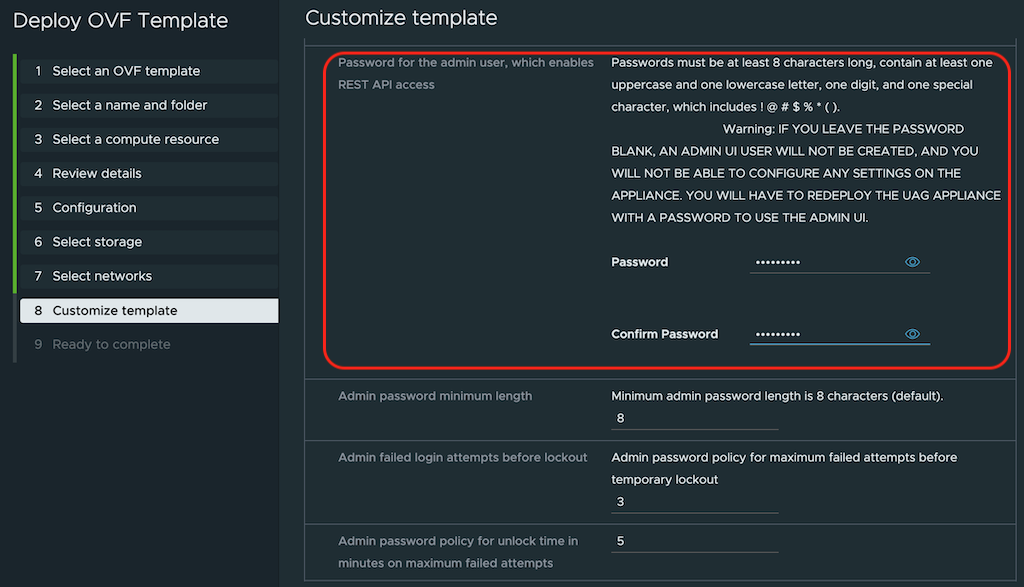
Admin UI 用のユーザーを作成するために,"Password for the admin user, which enables REST API access" でパスワードを設定します.
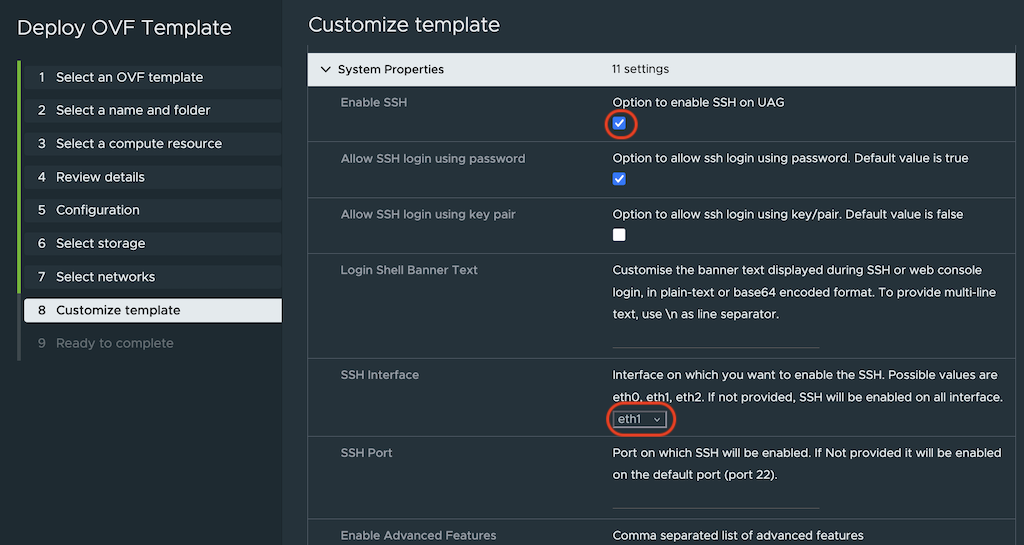
Deploy 直後は色々と触る悪い癖があるので,一旦 "Enable SSH" にチェックを入れて UAG VM への ssh アクセスを有効にします."SSH Interface" は Management Network に指定した eth1 を選択します.
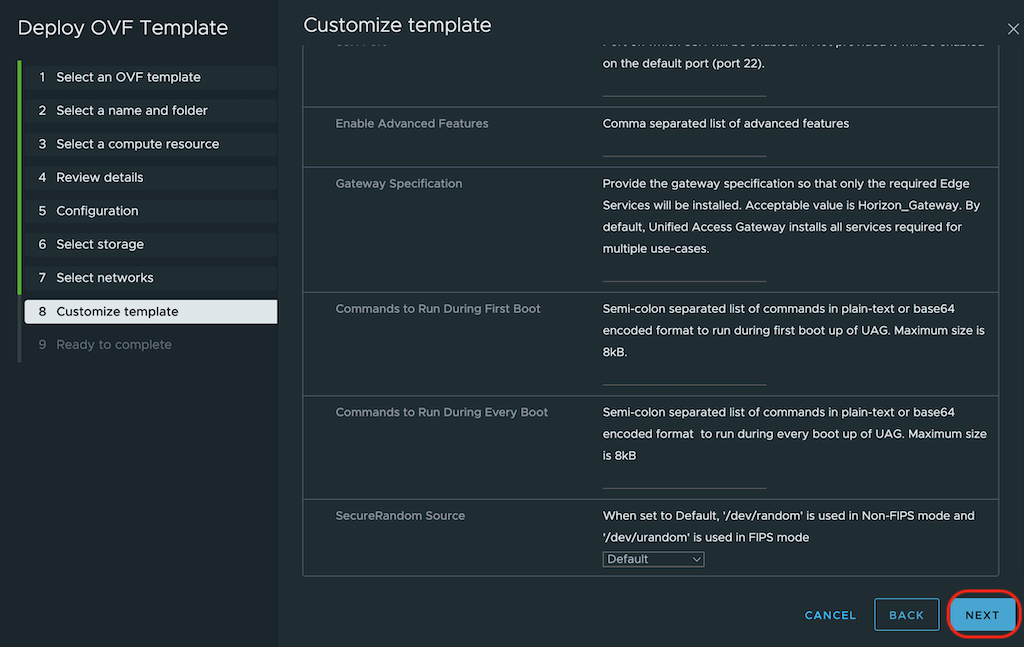
長かったスクロールもようやく終わりです.残りの設定はデフォルトのまま "NEXT" をクリックします.
[Ready to complete] 画面で設定内容を確認して "FINISH" します.
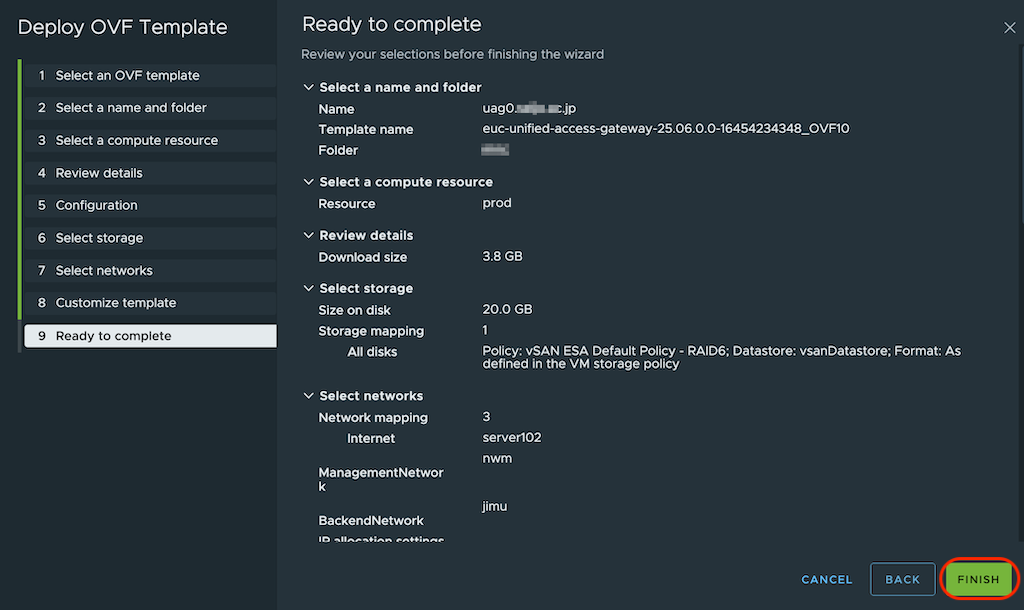
設定した値に問題がなければ,UAG の VA が展開されます.
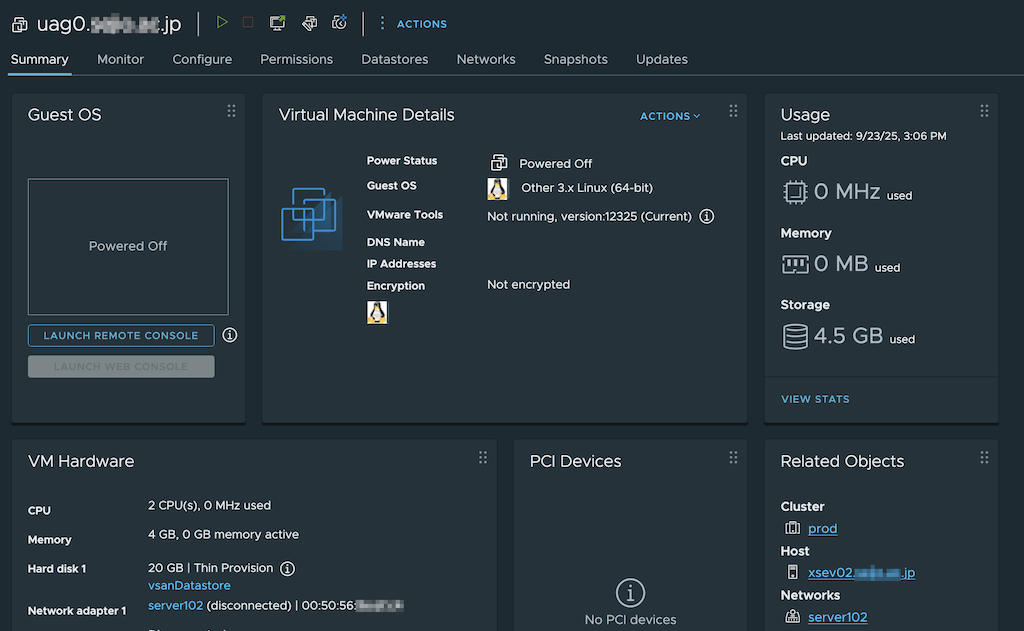
UAG の起動と Timezone 設定
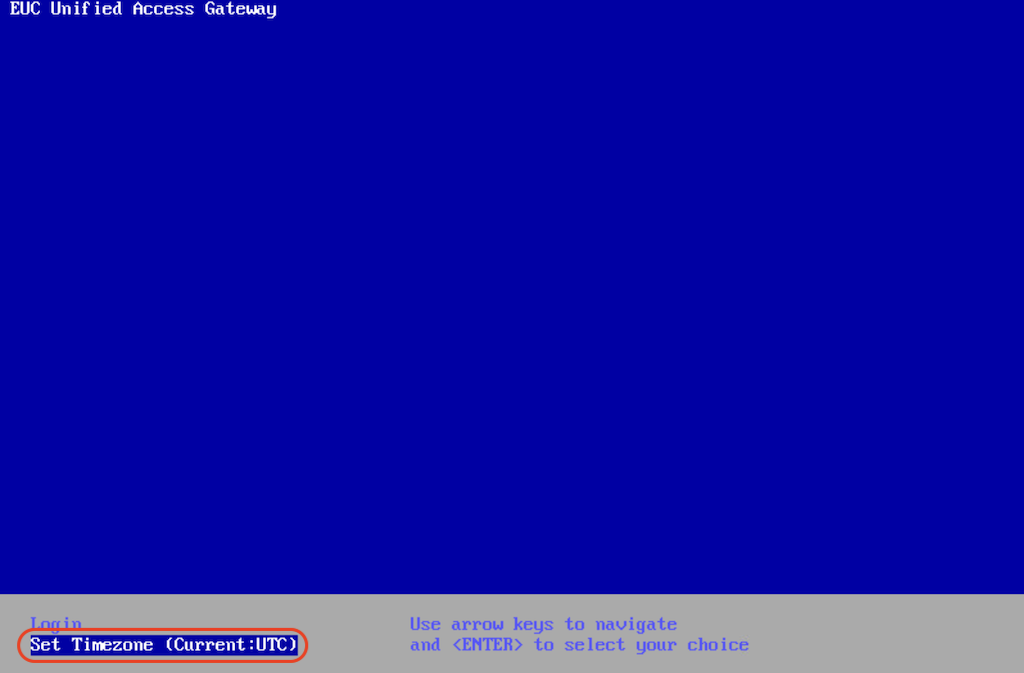
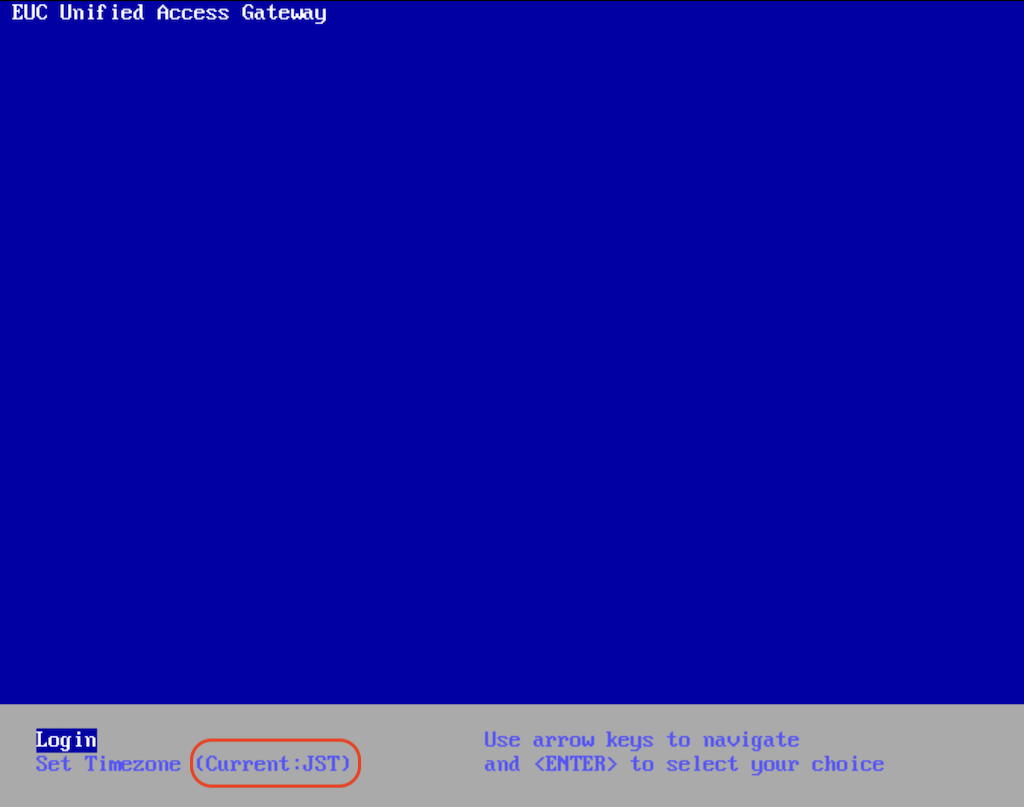
早速 Power On します.UAG 起動後のローカル コンソールで変更できそうなのは Timezone くらいなのですが,せっかくなので "Set Timezone (Current :UTC)" から変更しておきます.
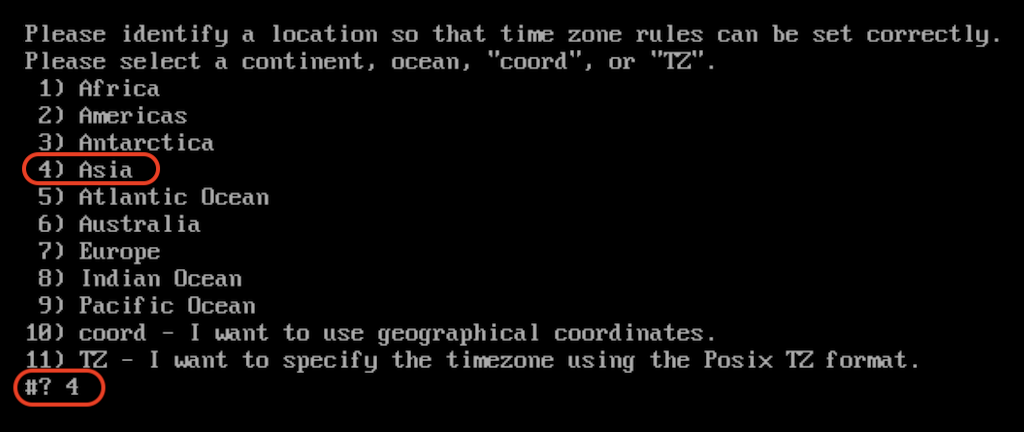
Location 一覧で Asia の "4" を選択.
Country の一覧から Japan の "24" を選択.
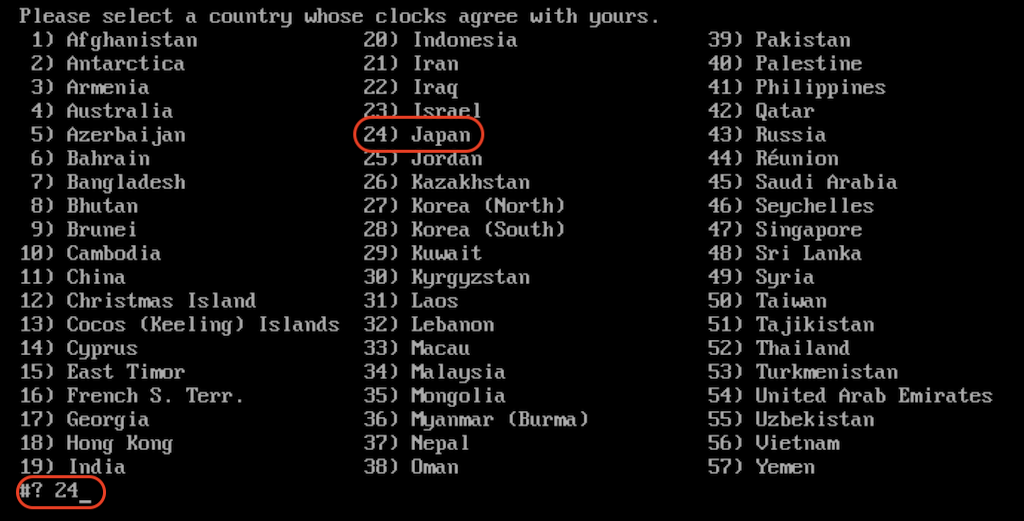
確認画面で Yes の "1" を選択.
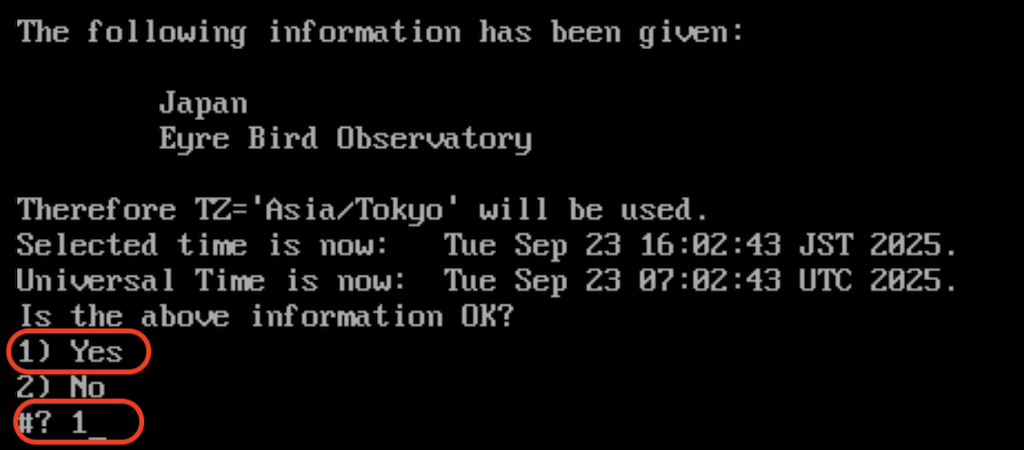
これで Timezone を JST に変更完了です.
この Post も長々スクロールが必要なページになってしまったので,一旦ここで区切って UAG の設定は次回まとめます.
